ฝ่ายสนับสนุนและคู่มือผู้ใช้
ทุกสิ่งที่คุณต้องมีเพื่อสแกนหนังสือ สร้าง PDF และจัดการห้องสมุดดิจิทัลของคุณ
เริ่มต้นใช้งาน
การตั้งค่าแท่นสแกนของคุณ
Knut ทำงานได้ดีที่สุดเมื่อใช้ร่วมกับแท่นสแกนแบบกายภาพ แท่นจะยึด iPhone ของคุณไว้เหนือหนังสือเพื่อให้กล้องมองเห็นทั้งสองหน้าพร้อมกัน

การตั้งค่าแท่นสแกนของคุณ
- วางแท่นสแกนบนพื้นผิวที่เรียบและมั่นคง เช่น โต๊ะหรือโต๊ะทำงาน
- ใส่ iPhone ของคุณลงในที่ยึดโทรศัพท์ของแท่น โดยให้กล้องคว่ำลง
- เปิดหนังสือและวางให้ราบใต้แท่น สันหนังสือควรอยู่กึ่งกลางใต้กล้องโดยประมาณ
- เปิดแอป Knut ภาพตัวอย่างจากกล้องจะแสดงสิ่งที่กล้องมองเห็น
เคล็ดลับสำหรับการตั้งค่าที่ดีที่สุด:
- ใช้ห้องที่มีแสงสว่างเพียงพอ แสงที่สม่ำเสมอและกระจายตัวช่วยลดเงาบนหน้ากระดาษ
- หลีกเลี่ยงแสงเหนือศีรษะแบบตรงที่ทำให้เกิดแสงสะท้อนบนหน้ากระดาษเคลือบมัน
- พยายามให้หนังสือราบมากที่สุด หากหน้ากระดาษงอขึ้น ให้กดลงเบา ๆ
- จัดวางหนังสือให้ทั้งสองหน้ามองเห็นได้ครบถ้วนในภาพตัวอย่างจากกล้อง
การสแกนครั้งแรกของคุณ
- เปิดแอป คุณจะเริ่มต้นที่มุมมองสแกน
- วางหนังสือของคุณไว้ใต้แท่นสแกน
- ปรับกรอบครอบตัดให้ครอบคลุมทั้งสองหน้า
- แตะปุ่มสแกนสีทองเพื่อจับภาพ แอปจะแยกภาพออกเป็นสองหน้าที่แยกจากกันโดยอัตโนมัติ
- พลิกหน้าแล้วทำซ้ำ
- เมื่อเสร็จแล้ว ให้แตะ หนังสือใหม่ ในแถบด้านข้าง ระบบจะสร้าง PDF โดยอัตโนมัติและบันทึกไว้ในคลัง
มุมมองสแกน
มุมมองสแกนคือหน้าจอหลักของแอป โดยจะแสดงภาพตัวอย่างสดจากกล้องของหนังสือของคุณและมีส่วนควบคุมการสแกนทั้งหมด

มุมมองสแกน
เค้าโครงหน้าจอ
- Left side: Zoom controls, quality selector, torch button, zoom level indicator
- Right side (sidebar): Settings, Auto-Capture toggle, page counter, New Book, Library, Scan button
- Center: Camera preview with crop rectangle overlay and center spine line
ปุ่มจับภาพ
ปุ่มสีทองขนาดใหญ่ที่มีคำว่า สแกน ที่มุมขวาล่างจะจับภาพมุมมองปัจจุบัน การจับภาพแต่ละครั้งจะถ่ายภาพของทั้งสองหน้าที่มองเห็น และแยกออกเป็นภาพหน้ากระดาษสองภาพโดยอัตโนมัติ
หลังการจับภาพแต่ละครั้ง จะมีแอนิเมชันแฟลชสั้น ๆ เพื่อยืนยันว่าถ่ายภาพเรียบร้อยแล้ว ตัวนับหน้าในแถบด้านข้างจะอัปเดตเพื่อแสดงยอดรวมใหม่
การจับภาพอัตโนมัติอัจฉริยะ
การจับภาพอัตโนมัติอัจฉริยะช่วยให้คุณสแกนได้โดยไม่ต้องใช้มือ แทนที่จะแตะปุ่มสแกนทุกหน้า แอปจะตรวจจับเมื่อคุณเปิดไปยังหน้าใหม่และจับภาพให้อัตโนมัติ
- แตะ Auto ในแถบด้านขวาเพื่อเปิดการจับภาพอัตโนมัติอัจฉริยะ
- แอปใช้การตรวจจับขอบเพื่อติดตามภาพตัวอย่างจากกล้อง
- เมื่อแอปตรวจพบว่าหน้ากระดาษเปลี่ยนไปและหนังสืออยู่นิ่ง ระบบจะจับภาพให้อัตโนมัติ
- หลังจากการจับภาพแต่ละครั้ง ระบบจะรอตามระยะเวลาหยุดพักที่กำหนดไว้ก่อนตรวจหาการเปลี่ยนหน้าครั้งถัดไป
| การตั้งค่า | คำอธิบาย |
|---|---|
| ช่วงพักการจับภาพ | ช่วงพักการจับภาพ |
| หมดเวลาสำรอง | หมดเวลาสำรอง |
| เกณฑ์การตรวจจับ | เกณฑ์การตรวจจับ |
- นำมือของคุณออกจากมุมมองของกล้องหลังจากพลิกหน้า แอปรอภาพที่นิ่ง
- หากแอปจับภาพเร็วเกินไป ให้เพิ่มช่วงพักการจับภาพ
- หากแอปไม่จับภาพเลย ให้ลองลดเกณฑ์การตรวจจับลงเป็น 90%
- แสงที่ดีช่วยให้การตรวจจับขอบทำงานได้อย่างน่าเชื่อถือ
การจับภาพด้วยตนเอง
หากคุณต้องการควบคุมอย่างเต็มที่ ให้ปิดการจับภาพอัตโนมัติอัจฉริยะและแตะปุ่มสแกนสำหรับการจับภาพแต่ละครั้ง วิธีนี้เหมาะสำหรับหนังสือที่มีเลย์เอาต์แปลก หรือเมื่อคุณต้องการเลือกเฉพาะหน้าที่จะสแกน
การตรวจจับขอบและกรอบครอบตัด
กรอบเส้นประสีทองบนภาพตัวอย่างจากกล้องจะแสดงพื้นที่ที่จะถูกจับภาพและแยกออกเป็นสองหน้า เส้นแนวตั้งตรงกลางระบุตำแหน่งที่หน้าซ้ายและหน้าขวาจะแยกจากกัน
- ลากที่จับมุมสีทองมุมใดก็ได้จากทั้งสี่มุมเพื่อปรับขนาดกรอบ
- กรอบครอบตัดใช้ความสมมาตรแบบสะท้อน: เมื่อคุณย้ายมุมหนึ่ง มุมตรงข้ามจะเคลื่อนที่อย่างสมมาตรด้วย สิ่งนี้ช่วยให้ทั้งสองหน้ามีขนาดเท่ากัน
- จัดวางกรอบให้ครอบทั้งสองหน้าอย่างกระชับ ตัดส่วนช่องว่างตรงสันหนังสือและพื้นที่นอกขอบหน้ากระดาษออกเพื่อผลลัพธ์ที่สะอาดที่สุด
- ระบบจะจดจำตำแหน่งกรอบครอบตัดของคุณระหว่างแต่ละเซสชัน
เส้นกึ่งกลาง
เส้นแนวตั้งตรงกลางกรอบครอบตัดเป็นจุดแบ่ง พื้นที่ด้านซ้ายของเส้นจะกลายเป็นหน้าหนึ่ง และพื้นที่ด้านขวาจะกลายเป็นอีกหน้าหนึ่ง จัดแนวเส้นนี้ให้ตรงกับสันหนังสือ
ตัวควบคุมการซูม
- + and - buttons: Tap to zoom in or out in steps.
- Zoom slider: Drag the vertical slider to adjust zoom smoothly.
- Zoom level indicator: Shows the current zoom level (for example, 0.7x, 1.0x, 1.8x).
ปรับการซูมให้ทั้งสองหน้าเติมเต็มกรอบครอบตัดให้มากที่สุด ยิ่งซูมมากก็ยิ่งเห็นรายละเอียดมากขึ้น แต่ต้องแน่ใจว่าพื้นที่ทั้งหน้ากระดาษยังคงอยู่ภายในกรอบ
ไฟฉาย
ปุ่มไฟฉาย (ไอคอนหลอดไฟ) ที่ด้านซ้ายใช้เปิดหรือปิดไฟฉายของ iPhone ของคุณ ใช้ไฟฉายเมื่อสแกนในสภาพแสงน้อย
แตะไอคอนหลอดไฟเพื่อสลับเปิดหรือปิดไฟฉาย สถานะและความสว่างของไฟฉายจะถูกบันทึกไว้ระหว่างเซสชัน
ไฟฉายอาจทำให้เกิดแสงสะท้อนบนหน้ากระดาษที่มันหรือเคลือบผิว หากคุณเห็นจุดสว่างในภาพตัวอย่าง ให้ลองปรับตำแหน่งหนังสือหรือใช้แสงโดยรอบแทน
ตัวเลือกคุณภาพ
ตัวเลือกคุณภาพอยู่ทางด้านซ้าย แสดงเป็นปุ่มเล็กสามปุ่มที่มีตัวอักษร H, N และ C คุณภาพที่เลือกจะใช้กับทุกหน้าที่จับภาพในเซสชันปัจจุบัน และคุณสามารถเปลี่ยนได้ทุกเมื่อ
| ตัวเลือก | คำอธิบาย |
|---|---|
| H (สูง) | ความละเอียดกล้องเต็มรูปแบบ คุณภาพ JPEG 95% เหมาะที่สุดสำหรับคุณภาพระดับจัดเก็บถาวร แผนภาพที่มีรายละเอียด และตัวพิมพ์ขนาดเล็ก |
| N (ปกติ) | จำกัดด้านสั้นไว้ที่ 2048px คุณภาพ JPEG 80% สมดุลที่ดีระหว่างคุณภาพและขนาดไฟล์สำหรับการสแกนทั่วไปในชีวิตประจำวัน |
| C (กะทัดรัด) | จำกัดด้านสั้นไว้ที่ 1024px คุณภาพ JPEG 65% เหมาะที่สุดสำหรับการสแกนอ้างอิงอย่างรวดเร็วและการประหยัดพื้นที่จัดเก็บ |
- สำหรับหนังสือเรียนและเอกสารการเรียน คุณภาพ Normal ใช้งานได้ดี
- สำหรับหนังสือศิลปะ แผนที่ หรือเอกสารที่มีตัวอักษรขนาดเล็ก ให้ใช้ High
- หากคุณมีพื้นที่จัดเก็บน้อย หรือต้องการเพียงบันทึกอย่างรวดเร็ว ให้ใช้ Compact
ภาพตัวอย่างหลังการจับภาพ
หลังจากการจับภาพแต่ละครั้ง หน้าจอจะกะพริบเป็นสีขาวสั้น ๆ เพื่อยืนยันว่าถ่ายภาพแล้ว ตัวนับหน้าในแถบด้านข้างจะอัปเดตทันที
ตัวนับหน้า
ตัวนับหน้าในแถบด้านขวาจะแสดงตัวเลขสองค่า: จำนวนหน้าที่คุณสแกนในหนังสือเล่มปัจจุบัน และขีดจำกัดของรุ่นทดลอง (เช่น "140 / 500 หน้า") ซึ่งช่วยให้คุณติดตามความคืบหน้าระหว่างเซสชันการสแกน
คลัง
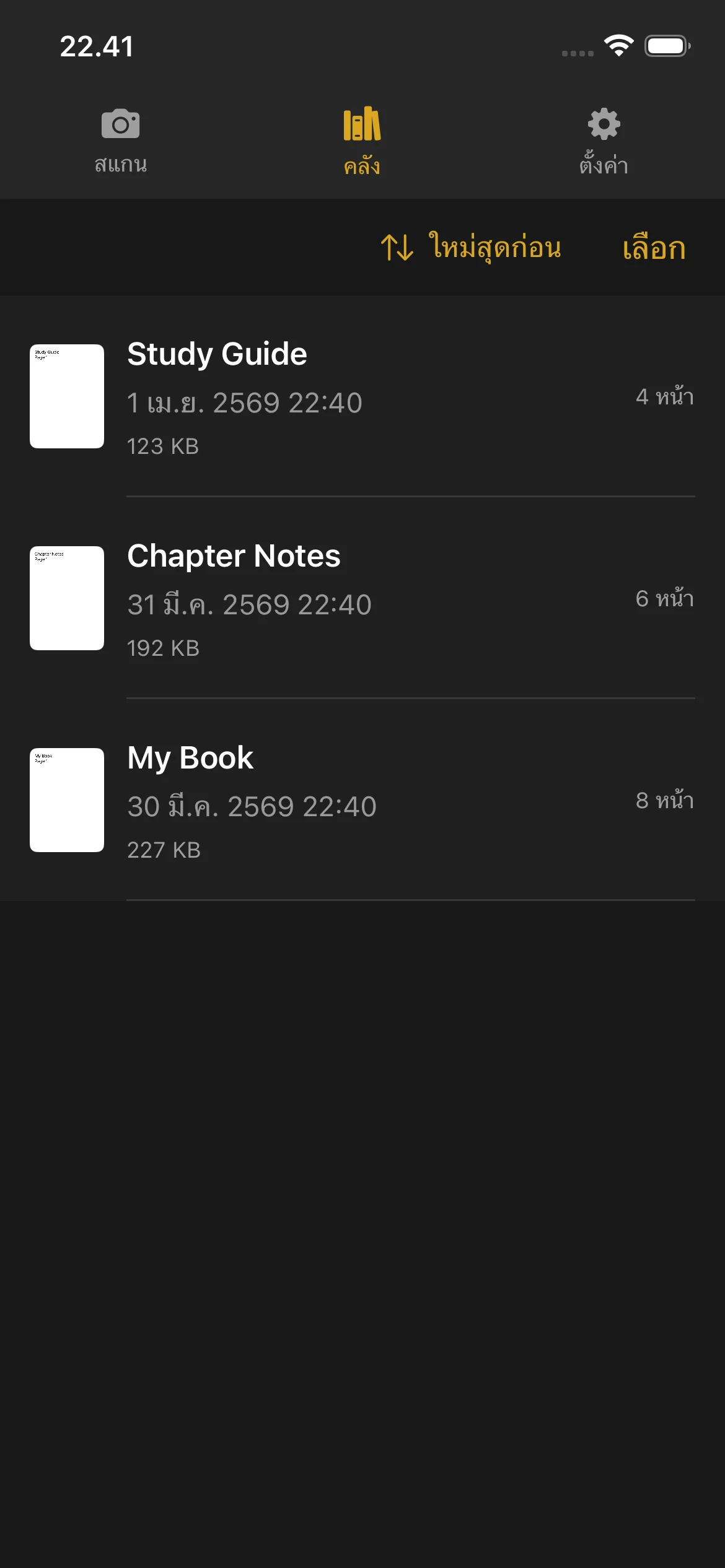
คลังคือที่เก็บหนังสือและไฟล์ PDF ที่คุณสแกนทั้งหมด แตะ คลัง ในแถบนำทางด้านล่างหรือแถบด้านข้างเพื่อเปิด
คลัง
การดูหนังสือของคุณ
- ภาพตัวอย่างขนาดย่อของหน้าแรก
- ชื่อหนังสือ
- วันที่และเวลาที่สร้าง
- จำนวนหน้า
- ขนาดไฟล์ (สำหรับ PDF ที่เสร็จสมบูรณ์)
หนังสือที่ยังสแกนไม่เสร็จจะแสดงป้าย กำลังสแกน และปุ่ม ดำเนินการต่อ แตะ ดำเนินการต่อ เพื่อกลับไปยังมุมมองสแกนและเพิ่มหน้าเพิ่มเติม
หนังสือที่เสร็จสมบูรณ์จะแสดงจำนวนหน้าและขนาดไฟล์ แตะหนังสือที่เสร็จแล้วเพื่อเปิดภาพตัวอย่าง PDF
ภาพตัวอย่าง PDF
- เลื่อนดูทุกหน้า
- บีบนิ้วเพื่อซูมดูรายละเอียด
- ปัดซ้ายและขวาเพื่อนำทางระหว่างหน้า
- ใช้แถบเลื่อนหน้าด้านล่างเพื่อกระโดดไปยังหน้าใดก็ได้อย่างรวดเร็ว
การเปลี่ยนชื่อหนังสือ
- ปัดไปทางซ้ายบนหนังสือที่คุณต้องการเปลี่ยนชื่อ
- แตะตัวเลือก เปลี่ยนชื่อ
- พิมพ์ชื่อใหม่แล้วทำการยืนยัน
หนังสือจะถูกตั้งชื่อโดยอัตโนมัติเมื่อสร้าง (โดยใช้วันที่และเวลา) คุณสามารถเปลี่ยนเป็นชื่อที่อธิบายได้ชัดเจนยิ่งขึ้นเมื่อใดก็ได้
การลบหนังสือ
- ปัดไปทางซ้ายบนหนังสือที่คุณต้องการลบ
- แตะ ลบ
- ยืนยันการลบ
หนังสือที่ลบแล้วไม่สามารถกู้คืนได้ โปรดตรวจสอบให้แน่ใจว่าคุณได้ส่งออกหรือแชร์ PDF แล้วก่อนลบ
การลบหนังสือจะไม่รีเซ็ตตัวนับหน้าของรุ่นทดลอง หน้าที่เคยสแกนแล้วยังคงถูกนับรวมในยอดรวมของรุ่นทดลอง
การแชร์และการส่งออก
หนังสือเล่มเดียว:
- ปัดไปทางซ้ายบนหนังสือ
- แตะ แชร์
- เลือกตำแหน่งที่จะส่ง PDF: AirDrop, อีเมล, ไฟล์ หรือแอปอื่นใดที่รองรับ PDF
หลายเล่ม:
- แตะ เลือก ที่มุมขวาบนของคลัง
- แตะหนังสือแต่ละเล่มที่คุณต้องการแชร์
- แตะปุ่ม แชร์ ที่ปรากฏขึ้น
- เลือกปลายทางการส่งออก
การเรียงลำดับ
- วันที่ (ใหม่ล่าสุด) — หนังสือที่สร้างล่าสุดก่อน
- วันที่ (เก่าที่สุด) — หนังสือที่เก่าที่สุดก่อน
- ชื่อ (A-Z) — เรียงตามตัวอักษร
- ชื่อ (Z-A) — เรียงตามตัวอักษรย้อนกลับ
- ขนาด (ใหญ่ที่สุด) — ขนาดไฟล์ใหญ่สุดก่อน
- ขนาด (เล็กที่สุด) — ขนาดไฟล์เล็กสุดก่อน
การตั้งค่าการเรียงลำดับของคุณจะถูกบันทึกไว้และถูกใช้ทุกครั้งที่คุณเปิดคลัง
ตัวบ่งชี้พื้นที่ดิสก์
เมื่ออุปกรณ์ของคุณเหลือพื้นที่จัดเก็บน้อย แบนเนอร์คำเตือนจะปรากฏที่ด้านบนของคลัง เพื่อเตือนให้คุณเพิ่มพื้นที่ว่างก่อนสแกนหน้าเพิ่มเติม คุณสามารถลบหนังสือเก่า หรือส่งออกไปยังตำแหน่งอื่นเพื่อเพิ่มพื้นที่ว่างได้
การตั้งค่า
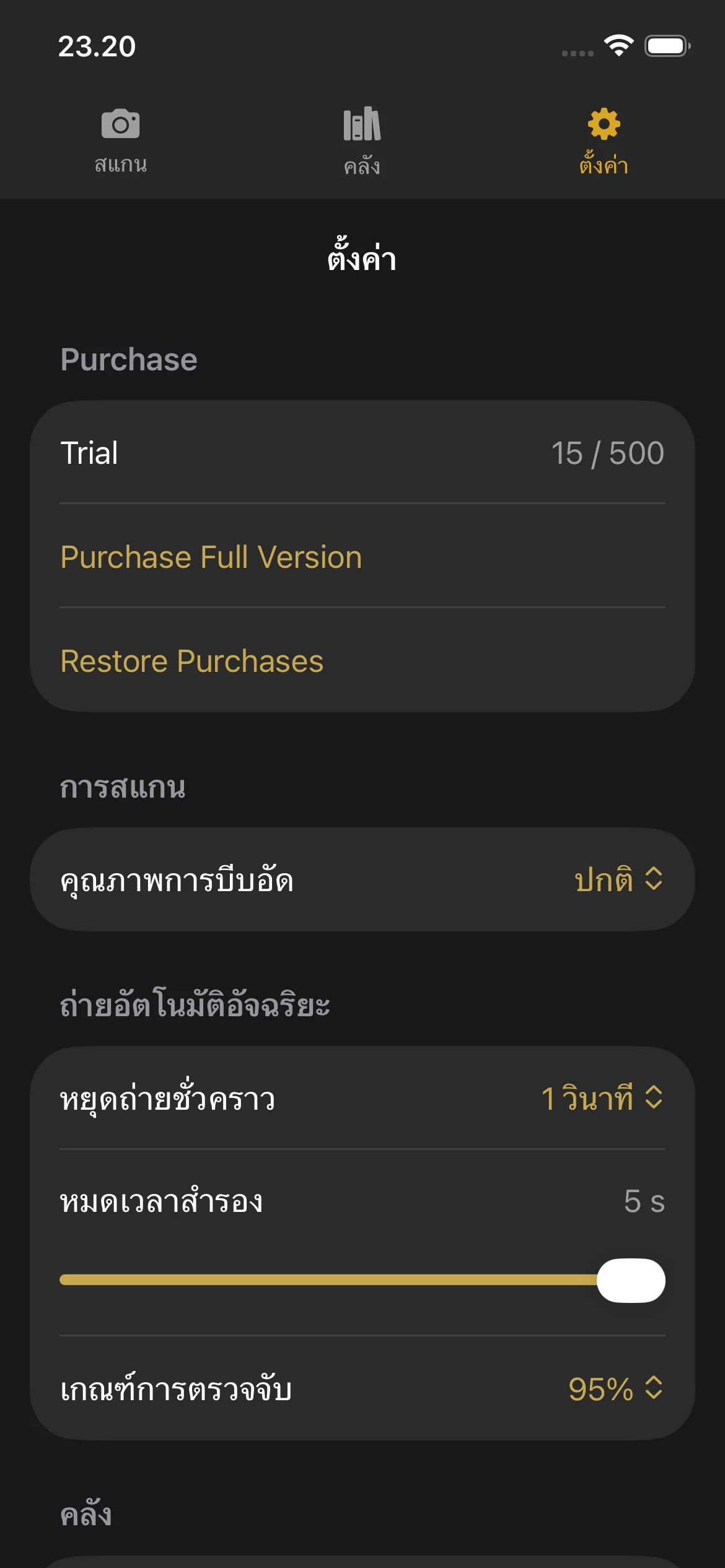
เปิดการตั้งค่าโดยแตะไอคอนรูปเฟืองในแถบนำทางหรือแถบด้านข้าง
การตั้งค่า
ส่วนการซื้อ
- Trial: Shows your current page count and the trial limit.
- Purchase Full Version: Opens the purchase screen.
- Restore Purchases: Restores your purchase if you bought Knut on another device or after reinstalling.
คุณภาพการบีบอัด
เลือกคุณภาพภาพสำหรับหน้าที่สแกน การเปลี่ยนการตั้งค่านี้ที่นี่จะอัปเดตตัวเลือกคุณภาพในมุมมองสแกนด้วย
การจับภาพอัตโนมัติอัจฉริยะ
| การตั้งค่า | คำอธิบาย |
|---|---|
| ช่วงพักการจับภาพ | ช่วงพักการจับภาพ |
| หมดเวลาสำรอง | หมดเวลาสำรอง |
| เกณฑ์การตรวจจับ | เกณฑ์การตรวจจับ |
When to adjust these settings:
- Capture Pause: Increase if you need more time to turn pages. Decrease for faster scanning.
- Fallback Timeout: Lower this if you want the app to capture more aggressively. Raise it if the app captures at the wrong time.
- Detection Threshold: Lower this if Smart Auto-Capture is not triggering. Raise it if the app captures before you finish turning the page.
ลำดับการเรียงเริ่มต้น
เลือกวิธีเรียงหนังสือในคลังโดยค่าเริ่มต้น ตัวเลือกจะเหมือนกับที่อธิบายไว้ในส่วนคลังด้านบน
รุ่นทดลองและการซื้อ
รุ่นทดลองและการซื้อ
ทดลองใช้ฟรี
Knut มาพร้อมรุ่นทดลองใช้ฟรี 500 หน้า คุณสามารถสแกนได้สูงสุด 500 หน้าครอบคลุมหนังสือจำนวนเท่าใดก็ได้ก่อนตัดสินใจซื้อ
- ตัวนับหน้าจะแสดงในมุมมองการตั้งค่าและในแถบด้านข้างของมุมมองสแกน
- การจับภาพแต่ละครั้งจะเพิ่ม 2 หน้าให้กับตัวนับ (หน้าซ้ายหนึ่งหน้า หน้าขวาหนึ่งหน้า)
- ตัวนับจะติดตามจำนวนหน้าที่สแกนรวมทั้งหมดในทุกเซสชัน การลบหนังสือจะไม่ทำให้ตัวนับลดลง
จะเกิดอะไรขึ้นเมื่อรุ่นทดลองสิ้นสุด
เมื่อคุณถึง 500 หน้า แอปจะแสดงหน้าจอการซื้อ คุณจะไม่สามารถสแกนหน้าใหม่ได้จนกว่าจะซื้อเวอร์ชันเต็ม อย่างไรก็ตาม คุณยังสามารถ:
- ดูและอ่าน PDF ที่มีอยู่ทั้งหมดในคลัง
- แชร์และส่งออก PDF ที่มีอยู่ของคุณ
- เปลี่ยนชื่อและลบหนังสือ
วิธีการซื้อ
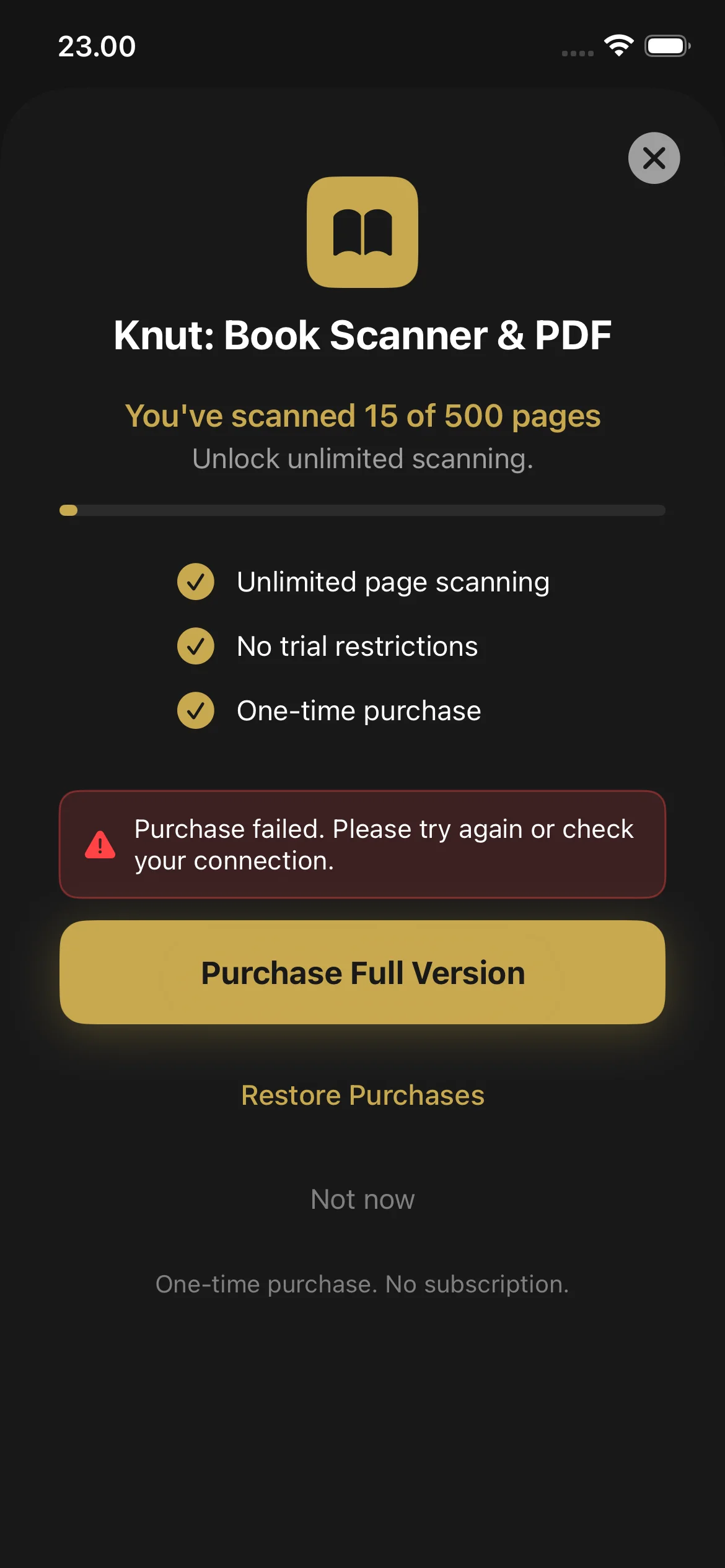
- เมื่อถึงขีดจำกัดของรุ่นทดลอง หน้าจอการซื้อจะปรากฏขึ้นโดยอัตโนมัติ คุณสามารถเปิดได้จาก การตั้งค่า > ซื้อเวอร์ชันเต็ม เช่นกัน
- แตะ ซื้อเวอร์ชันเต็ม ($2.99 ซื้อครั้งเดียว)
- ยืนยันด้วย Face ID, Touch ID หรือรหัสผ่าน Apple ID ของคุณ
- เมื่อซื้อแล้ว การสแกนหน้าจะไม่จำกัด ไม่มีการสมัครสมาชิกและไม่มีการเรียกเก็บเงินซ้ำ
กู้คืนการซื้อ
- ไปที่ การตั้งค่า
- แตะ กู้คืนการซื้อ
- การซื้อของคุณจะได้รับการตรวจสอบกับ App Store และปลดล็อกการสแกน
การแก้ไขปัญหา
ยังต้องการความช่วยเหลืออยู่หรือไม่?
If you have a question not answered in this guide, review the Troubleshooting section above for common issues.