Destek ve Kullanım Kılavuzu
Kitap taramak, PDF oluşturmak ve dijital kütüphanenizi yönetmek için ihtiyacınız olan her şey.
Başlarken
Tarama Standınızı Kurma
Knut en iyi fiziksel bir tarama standıyla çalışır. Stand, kameranın her iki sayfayı aynı anda görebilmesi için iPhone'unuzu kitabın üzerinde tutar.

Tarama Standınızı Kurma
- Tarama standını masa veya sehpa gibi düz ve sabit bir yüzeye yerleştirin.
- iPhone'unuzu, kamera aşağı bakacak şekilde standın telefon tutucusuna yerleştirin.
- Kitabı açın ve standın altına düz şekilde yerleştirin. Kitabın sırtı yaklaşık olarak kameranın merkezinde olmalıdır.
- Knut uygulamasını açın. Kamera önizlemesi, kameranın gördüğünü gösterir.
En iyi kurulum için ipuçları:
- İyi aydınlatılmış bir oda kullanın. Eşit ve dağınık ışık, sayfalardaki gölgeleri azaltır.
- Parlak sayfalarda yansıma oluşturan doğrudan üst ışıklardan kaçının.
- Kitabı mümkün olduğunca düz tutun. Sayfalar kıvrılıyorsa hafifçe bastırın.
- Kitabı, her iki sayfa da kamera önizlemesinde tamamen görünecek şekilde konumlandırın.
İlk Taramanız
- Uygulamayı açın. Tarama görünümünde başlarsınız.
- Kitabınızı tarama standının altına yerleştirin.
- Kırpma dikdörtgenini her iki sayfayı kapsayacak şekilde ayarlayın.
- Yakalamak için sağ alttaki altın renkli Tara düğmesine dokunun. Uygulama görüntüyü otomatik olarak iki ayrı sayfaya böler.
- Sayfayı çevirin ve tekrarlayın.
- İşiniz bittiğinde kenar çubuğunda Yeni Kitap'a dokunun. PDF'niz otomatik olarak oluşturulur ve Kütüphane'ye kaydedilir.
Tarama Görünümü
Tarama görünümü, uygulamanın ana ekranıdır. Kitabınızın canlı kamera önizlemesini gösterir ve tüm tarama kontrollerini sağlar.

Tarama Görünümü
Ekran Düzeni
- Left side: Zoom controls, quality selector, torch button, zoom level indicator
- Right side (sidebar): Settings, Auto-Capture toggle, page counter, New Book, Library, Scan button
- Center: Camera preview with crop rectangle overlay and center spine line
Yakalama Düğmesi
Sağ alttaki Tara etiketli büyük altın renkli düğme, mevcut görünümü yakalar. Her yakalama, görünen her iki sayfanın fotoğrafını çeker ve bunları otomatik olarak iki ayrı sayfa görüntüsüne böler.
Her yakalamadan sonra kısa bir flaş animasyonu, fotoğrafın çekildiğini onaylar. Kenar çubuğundaki sayfa sayacı yeni toplamı gösterecek şekilde güncellenir.
Akıllı Otomatik Yakalama
Akıllı Otomatik Yakalama, eller serbest tarama yapmanızı sağlar. Her sayfa için Tara düğmesine dokunmak yerine, uygulama yeni bir sayfaya geçtiğinizi algılar ve otomatik olarak yakalar.
- Akıllı Otomatik Yakalama'yı açmak için sağ kenar çubuğunda Oto'ya dokunun.
- Uygulama, kamera önizlemesini izlemek için kenar algılamayı kullanır.
- Sayfanın değiştiğini ve kitabın sabit olduğunu algıladığında otomatik olarak yakalar.
- Her yakalamadan sonra, sonraki sayfa değişikliğini aramadan önce yapılandırılan bekleme süresi kadar bekler.
| Ayar | Açıklama |
|---|---|
| Yakalama Bekleme Süresi | Yakalama Bekleme Süresi |
| Yedek Zaman Aşımı | Yedek Zaman Aşımı |
| Algılama Eşiği | Algılama Eşiği |
- Sayfayı çevirdikten sonra ellerinizi kamera görüş alanından çıkarın. Uygulama sabit bir görüntü bekler.
- Uygulama çok erken yakalıyorsa Yakalama Bekleme Süresi'ni artırın.
- Uygulama hiç yakalamıyorsa Algılama Eşiği'ni %90'a düşürmeyi deneyin.
- İyi aydınlatma, kenar algılamanın güvenilir çalışmasına yardımcı olur.
Manuel Yakalama
Tam kontrolü tercih ediyorsanız Akıllı Otomatik Yakalama'yı kapalı bırakın ve her yakalama için Tara düğmesine dokunun. Bu, sıra dışı düzenlere sahip kitaplar için veya hangi sayfaların taranacağı konusunda seçici olmak istediğinizde kullanışlıdır.
Kenar Algılama ve Kırpma Dikdörtgeni
Kamera önizlemesindeki altın renkli kesik çizgili dikdörtgen, hangi alanın yakalanacağını ve iki sayfaya bölüneceğini gösterir. Dikey bir orta çizgi, sol ve sağ sayfaların nerede ayrıldığını gösterir.
- Dikdörtgeni yeniden boyutlandırmak için dört altın köşe tutamacından herhangi birini sürükleyin.
- Kırpma dikdörtgeni ayna simetrisi kullanır: bir köşeyi hareket ettirdiğinizde karşı köşe simetrik olarak hareket eder. Bu, her iki sayfanın da aynı boyutlarda olmasını sağlar.
- Dikdörtgeni her iki sayfayı da sıkı biçimde çerçeveleyecek şekilde konumlandırın. En temiz sonuçlar için kitap sırtı boşluğunu ve sayfa kenarlarının dışındaki alanları hariç tutun.
- Kırpma dikdörtgeni konumunuz oturumlar arasında hatırlanır.
Orta Çizgi
Kırpma dikdörtgeninin ortasındaki dikey çizgi, bölme noktasını gösterir. Sol taraftaki alan bir sayfa, sağ taraftaki alan ise başka bir sayfa olur. Bu çizgiyi kitap sırtıyla hizalayın.
Yakınlaştırma Kontrolleri
- + and - buttons: Tap to zoom in or out in steps.
- Zoom slider: Drag the vertical slider to adjust zoom smoothly.
- Zoom level indicator: Shows the current zoom level (for example, 0.7x, 1.0x, 1.8x).
Yakınlaştırmayı, her iki sayfa da kırpma dikdörtgenini mümkün olduğunca dolduracak şekilde ayarlayın. Daha fazla yakınlaştırma daha fazla ayrıntı demektir, ancak tüm sayfa alanının dikdörtgenin içinde kaldığından emin olun.
El Feneri
Sol taraftaki el feneri düğmesi (ampul simgesi), iPhone'unuzun flaşını açar veya kapatır. Loş ortamlarda tarama yaparken el fenerini kullanın.
El fenerini açmak veya kapatmak için ampul simgesine dokunun. El feneri durumu ve parlaklığı oturumlar arasında kaydedilir.
El feneri, parlak veya kaplamalı sayfalarda yansıma oluşturabilir. Önizlemede parlak noktalar görürseniz kitabın konumunu ayarlamayı deneyin veya bunun yerine ortam ışığını kullanın.
Kalite Seçici
Kalite seçici sol tarafta bulunur ve H, N ve C etiketli üç küçük düğme olarak gösterilir. Seçilen kalite, geçerli oturumda yakalanan tüm sayfalara uygulanır. Bunu istediğiniz zaman değiştirebilirsiniz.
| Seçenek | Açıklama |
|---|---|
| H (Yüksek) | Tam kamera çözünürlüğü, %95 JPEG kalitesi. Arşiv kalitesi, ayrıntılı diyagramlar ve küçük yazılar için en iyisidir. |
| N (Normal) | Kısa kenar 2048 piksel ile sınırlandırılmış, %80 JPEG kalitesi. Günlük taramalar için kalite ve dosya boyutu arasında iyi denge sağlar. |
| C (Kompakt) | Kısa kenar 1024 piksel ile sınırlandırılmış, %65 JPEG kalitesi. Hızlı başvuru taramaları ve depolama alanından tasarruf için en iyisidir. |
- Ders kitapları ve çalışma materyalleri için Normal iyi çalışır.
- Sanat kitapları, haritalar veya küçük metinli belgeler için Yüksek kullanın.
- Depolama alanınız azsa veya yalnızca hızlı notlara ihtiyacınız varsa Kompakt kullanın.
Yakalama Önizlemesi
Her yakalamadan sonra ekran kısa süreliğine beyaz yanıp söner ve fotoğrafın çekildiğini onaylar. Kenar çubuğundaki sayfa sayacı hemen güncellenir.
Sayfa Sayacı
Sağ kenar çubuğundaki sayfa sayacı iki sayı gösterir: geçerli kitapta kaç sayfa taradığınız ve deneme sınırınız (örneğin, "140 / 500 sayfa"). Bu, bir tarama oturumu sırasında ilerlemenizi takip etmenize yardımcı olur.
Kütüphane
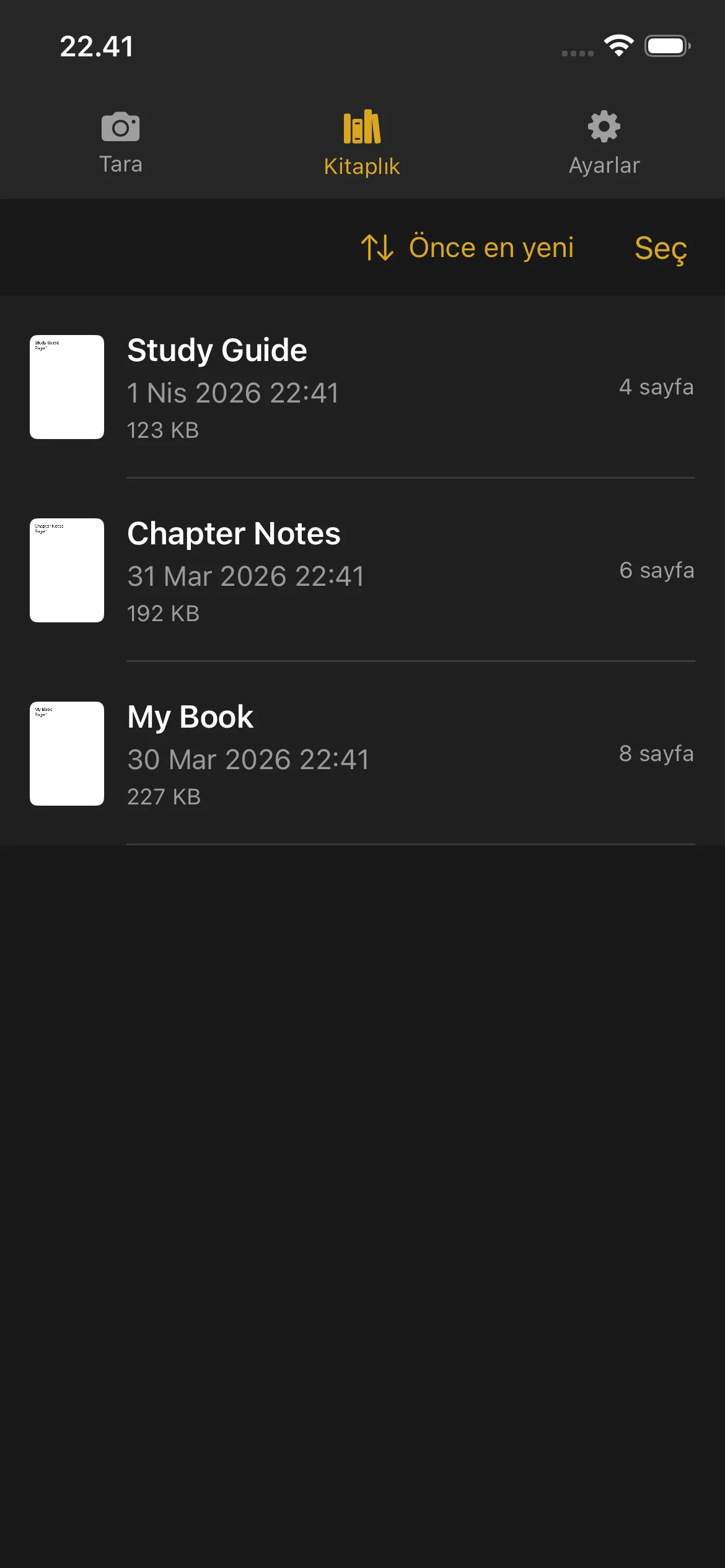
Kütüphane, taradığınız tüm kitapların ve PDF'lerin saklandığı yerdir. Açmak için alt gezinme çubuğundaki veya kenar çubuğundaki Kütüphane'ye dokunun.
Kütüphane
Kitaplarınızı Görüntüleme
- İlk sayfanın küçük resim önizlemesi
- Kitap başlığı
- Oluşturulma tarihi ve saati
- Sayfa sayısı
- Dosya boyutu (tamamlanmış PDF'ler için)
Hâlâ taranmakta olan kitaplarda Taranıyor rozeti ve Devam Et düğmesi görünür. Tarama görünümüne geri dönüp daha fazla sayfa eklemek için Devam Et'e dokunun.
Tamamlanan kitaplarda sayfa sayısı ve dosya boyutu görünür. PDF önizlemesini açmak için tamamlanmış bir kitaba dokunun.
PDF Önizlemesi
- Tüm sayfalar arasında kaydırın
- Ayrıntılara yakınlaşmak için iki parmakla sıkıştırıp açın
- Sayfalar arasında gezinmek için sola ve sağa kaydırın
- Herhangi bir sayfaya hızlıca atlamak için alttaki sayfa kaydırma çubuğunu kullanın
Bir Kitabı Yeniden Adlandırma
- Yeniden adlandırmak istediğiniz kitabın üzerinde sola kaydırın.
- Yeniden Adlandır seçeneğine dokunun.
- Yeni adı yazın ve onaylayın.
Kitaplar oluşturulduklarında otomatik olarak adlandırılır (tarih ve saat kullanılarak). Bunları istediğiniz zaman daha açıklayıcı bir adla yeniden adlandırabilirsiniz.
Bir Kitabı Silme
- Silmek istediğiniz kitabın üzerinde sola kaydırın.
- Sil'e dokunun.
- Silme işlemini onaylayın.
Silinen kitaplar geri getirilemez. Silmeden önce PDF'yi dışa aktardığınızdan veya paylaştığınızdan emin olun.
Bir kitabı silmek deneme sayfa sayacınızı sıfırlamaz. Taranmış sayfalar yine de deneme toplamınıza sayılır.
Paylaşma ve Dışa Aktarma
Tek kitap:
- Kitabın üzerinde sola kaydırın.
- Paylaş'a dokunun.
- PDF'yi nereye göndereceğinizi seçin: AirDrop, e-posta, Dosyalar veya PDF kabul eden başka herhangi bir uygulama.
Birden fazla kitap:
- Kütüphanenin sağ üst köşesindeki Seç'e dokunun.
- Paylaşmak istediğiniz her kitaba dokunun.
- Görünen Paylaş düğmesine dokunun.
- Dışa aktarma hedefinizi seçin.
Sıralama
- Tarih (En Yeni) — En son oluşturulan kitaplar önce
- Tarih (En Eski) — En eski kitaplar önce
- Ad (A-Z) — Alfabetik sıralama
- Ad (Z-A) — Ters alfabetik sıralama
- Boyut (En Büyük) — En büyük dosya boyutu önce
- Boyut (En Küçük) — En küçük dosya boyutu önce
Sıralama tercihiniz kaydedilir ve Kütüphane'yi her açtığınızda kullanılır.
Disk Alanı Göstergesi
Cihazınızın depolama alanı azaldığında, Kütüphane'nin üst kısmında bir uyarı bandı görünür. Bu, daha fazla sayfa taramadan önce yer açmanızı hatırlatır. Yer açmak için eski kitapları silebilir veya başka bir konuma dışa aktarabilirsiniz.
Ayarlar
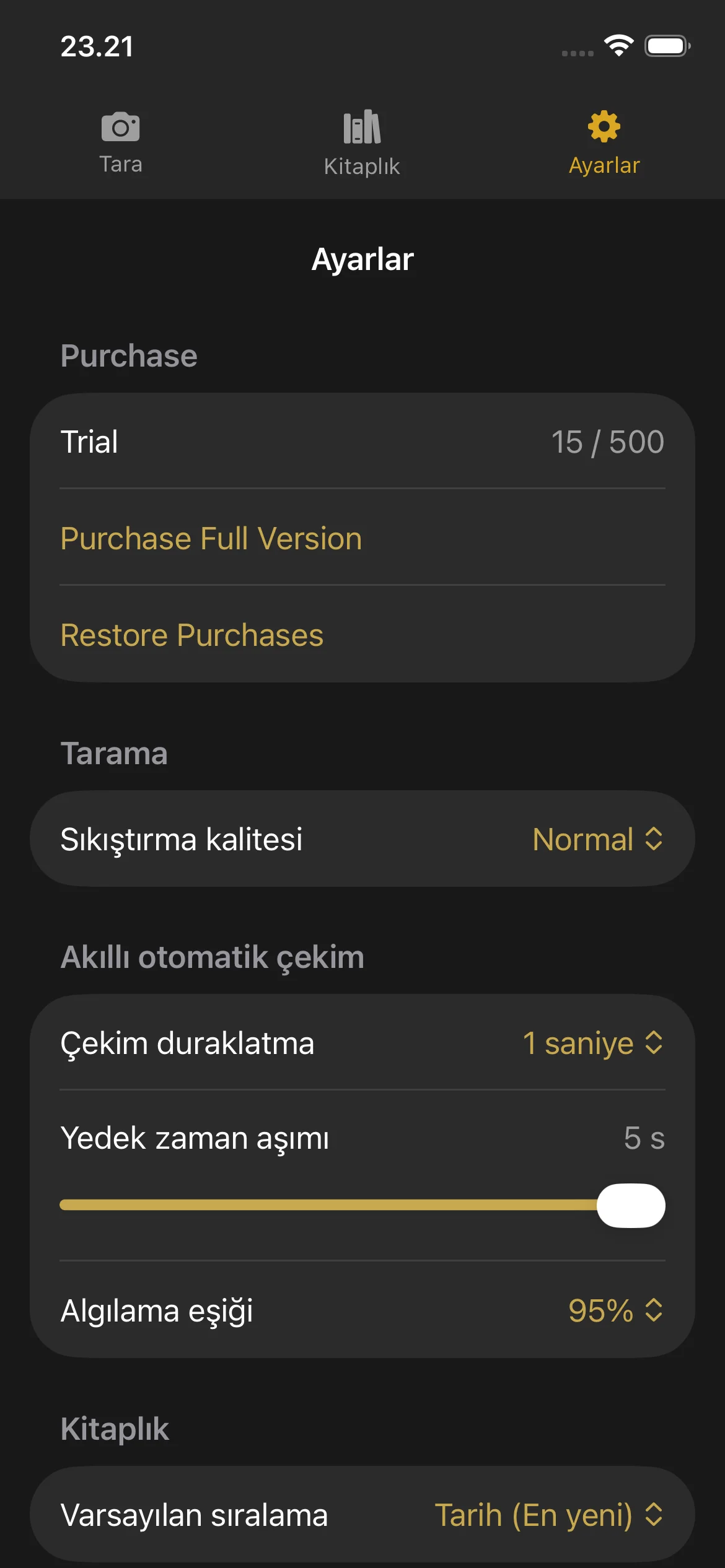
Gezinme çubuğundaki veya kenar çubuğundaki dişli simgesine dokunarak Ayarlar'ı açın.
Ayarlar
Satın Alma Bölümü
- Trial: Shows your current page count and the trial limit.
- Purchase Full Version: Opens the purchase screen.
- Restore Purchases: Restores your purchase if you bought Knut on another device or after reinstalling.
Sıkıştırma Kalitesi
Taranan sayfalar için görüntü kalitesini seçin. Buradaki ayarı değiştirmek, Tarama görünümündeki kalite seçiciyi de günceller.
Akıllı Otomatik Yakalama
| Ayar | Açıklama |
|---|---|
| Yakalama Bekleme Süresi | Yakalama Bekleme Süresi |
| Yedek Zaman Aşımı | Yedek Zaman Aşımı |
| Algılama Eşiği | Algılama Eşiği |
When to adjust these settings:
- Capture Pause: Increase if you need more time to turn pages. Decrease for faster scanning.
- Fallback Timeout: Lower this if you want the app to capture more aggressively. Raise it if the app captures at the wrong time.
- Detection Threshold: Lower this if Smart Auto-Capture is not triggering. Raise it if the app captures before you finish turning the page.
Varsayılan Sıralama Düzeni
Kitapların varsayılan olarak Kütüphane'de nasıl sıralanacağını seçin. Seçenekler, yukarıdaki Kütüphane bölümünde açıklananlarla aynıdır.
Deneme ve Satın Alma
Deneme ve Satın Alma
Ücretsiz Deneme
Knut, 500 sayfalık ücretsiz denemeyle gelir. Satın almaya karar vermeden önce herhangi sayıda kitapta toplam 500 sayfaya kadar tarayabilirsiniz.
- Sayfa sayacı Ayarlar görünümünde ve Tarama görünümünün kenar çubuğunda gösterilir.
- Her yakalama sayaca 2 sayfa ekler (bir sol sayfa, bir sağ sayfa).
- Sayaç, tüm oturumlar boyunca taranan toplam sayfaları izler. Bir kitabı silmek sayacı azaltmaz.
Deneme Sona Erdiğinde Ne Olur
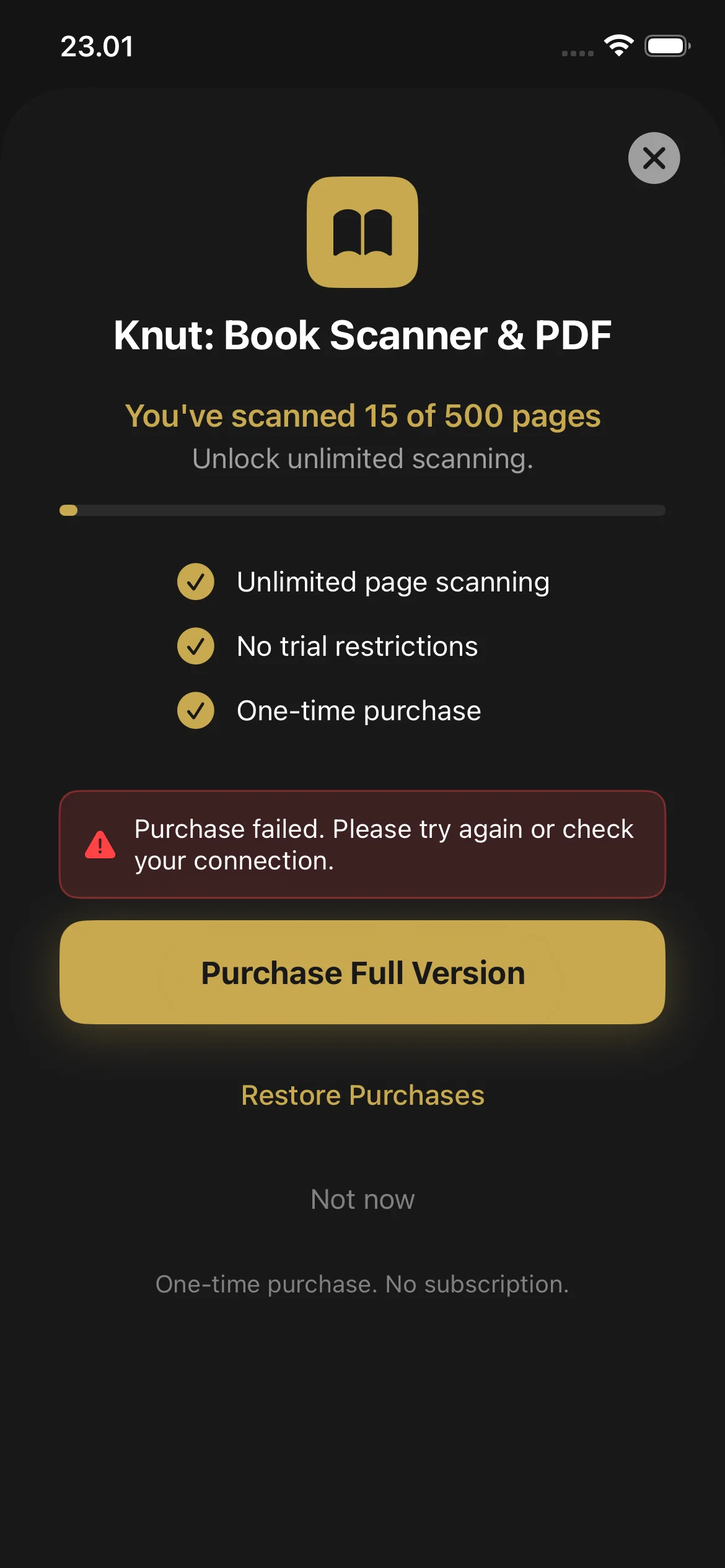
500 sayfaya ulaştığınızda uygulama bir satın alma ekranı gösterir. Tam sürümü satın alana kadar yeni sayfalar tarayamazsınız. Yine de şunları yapabilirsiniz:
- Kütüphane'deki mevcut tüm PDF'lerinizi görüntüleyip okuyabilirsiniz
- Mevcut PDF'lerinizi paylaşabilir ve dışa aktarabilirsiniz
- Kitapları yeniden adlandırabilir ve silebilirsiniz
Nasıl Satın Alınır
- Deneme sınırına ulaşıldığında satın alma ekranı otomatik olarak görünür. Ayrıca Ayarlar > Tam Sürümü Satın Al bölümünden de açabilirsiniz.
- Tam Sürümü Satın Al'a dokunun ($2.99, tek seferlik satın alma).
- Face ID, Touch ID veya Apple ID parolanızla onaylayın.
- Satın aldıktan sonra sayfa tarama sınırsız olur. Abonelik veya yinelenen ücret yoktur.
Satın Alımları Geri Yükle
- Ayarlar'a gidin.
- Satın Alımları Geri Yükle'ye dokunun.
- Satın alımınız App Store ile doğrulanır ve tarama kilidi açılır.
Sorun Giderme
Hâlâ Yardıma mı İhtiyacınız Var?
If you have a question not answered in this guide, review the Troubleshooting section above for common issues.