Підтримка та посібник користувача
Усе, що потрібно для сканування книг, створення PDF і керування цифровою бібліотекою.
Початок роботи
Налаштування підставки для сканування
Knut найкраще працює з фізичною підставкою для сканування. Підставка утримує ваш iPhone над книгою, щоб камера могла бачити обидві сторінки одночасно.

Налаштування підставки для сканування
- Розмістіть підставку для сканування на рівній, стійкій поверхні, наприклад на письмовому столі або столі.
- Вставте iPhone у тримач підставки камерою вниз.
- Відкрийте книгу й покладіть її рівно під підставкою. Корінець книги має бути приблизно по центру під камерою.
- Відкрийте застосунок Knut. Попередній перегляд камери показує те, що бачить камера.
Поради для найкращого налаштування:
- Використовуйте добре освітлене приміщення. Рівномірне розсіяне освітлення зменшує тіні на сторінках.
- Уникайте прямого верхнього освітлення, яке створює відблиски на глянцевих сторінках.
- Тримайте книгу якомога рівніше. Якщо сторінки загинаються, злегка притисніть їх.
- Розмістіть книгу так, щоб обидві сторінки були повністю видимі в попередньому перегляді камери.
Ваше перше сканування
- Відкрийте застосунок. Ви починаєте у вікні сканування.
- Розмістіть книгу під підставкою для сканування.
- Налаштуйте рамку обрізання так, щоб вона охоплювала обидві сторінки.
- Натисніть золоту кнопку «Сканувати», щоб захопити зображення. Застосунок автоматично розділить його на дві окремі сторінки.
- Перегорніть сторінку й повторіть.
- Коли закінчите, натисніть «Нова книга» на бічній панелі. Ваш PDF буде створено автоматично та збережено в бібліотеці.
Вікно сканування
Вікно сканування — це головний екран застосунку. Воно показує живий попередній перегляд книги з камери та надає всі елементи керування скануванням.

Вікно сканування
Макет екрана
- Left side: Zoom controls, quality selector, torch button, zoom level indicator
- Right side (sidebar): Settings, Auto-Capture toggle, page counter, New Book, Library, Scan button
- Center: Camera preview with crop rectangle overlay and center spine line
Кнопка захоплення
Велика золота кнопка «Сканувати» внизу праворуч захоплює поточний вигляд. Кожне захоплення фотографує обидві видимі сторінки й автоматично розділяє їх на два окремі зображення сторінок.
Після кожного захоплення коротка анімація спалаху підтверджує, що фото зроблено. Лічильник сторінок на бічній панелі оновлюється й показує нову загальну кількість.
Розумне автозахоплення
Розумне автозахоплення дозволяє сканувати без рук. Замість натискання кнопки «Сканувати» для кожної сторінки застосунок визначає, коли ви перегорнули нову сторінку, і виконує захоплення автоматично.
- Натисніть «Auto» на правій бічній панелі, щоб увімкнути розумне автозахоплення.
- Застосунок використовує виявлення країв для моніторингу попереднього перегляду камери.
- Коли він визначає, що сторінка змінилася й книга лежить стабільно, відбувається автоматичне захоплення.
- Після кожного захоплення він чекає задану тривалість паузи, перш ніж шукати наступну зміну сторінки.
| Налаштування | Опис |
|---|---|
| Пауза захоплення | Пауза захоплення |
| Резервний тайм-аут | Резервний тайм-аут |
| Поріг виявлення | Поріг виявлення |
- Після перегортання сторінки тримайте руки поза полем зору камери. Застосунок чекає стабільного зображення.
- Якщо застосунок захоплює занадто рано, збільште паузу захоплення.
- Якщо застосунок зовсім не захоплює, спробуйте знизити поріг виявлення до 90%.
- Добре освітлення допомагає виявленню країв працювати надійно.
Ручне захоплення
Якщо ви віддаєте перевагу повному контролю, залиште розумне автозахоплення вимкненим і натискайте кнопку «Сканувати» для кожного захоплення. Це корисно для книг із незвичним макетом або коли ви хочете вибірково сканувати сторінки.
Виявлення країв і рамка обрізання
Золота пунктирна рамка на попередньому перегляді камери показує, яку область буде захоплено й розділено на дві сторінки. Вертикальна центральна лінія позначає місце поділу між лівою та правою сторінками.
- Перетягніть будь-який із чотирьох золотих кутових маркерів, щоб змінити розмір рамки.
- Рамка обрізання використовує дзеркальну симетрію: коли ви рухаєте один кут, протилежний рухається симетрично. Це гарантує однакові розміри обох сторінок.
- Розташуйте рамку так, щоб вона щільно охоплювала обидві сторінки. Для найчистішого результату виключіть проміжок біля корінця книги та будь-яку область за межами країв сторінок.
- Положення рамки обрізання запам’ятовується між сеансами.
Центральна лінія
Вертикальна лінія посередині рамки обрізання позначає точку поділу. Область ліворуч стане однією сторінкою, а область праворуч — іншою. Вирівняйте цю лінію з корінцем книги.
Елементи керування масштабом
- + and - buttons: Tap to zoom in or out in steps.
- Zoom slider: Drag the vertical slider to adjust zoom smoothly.
- Zoom level indicator: Shows the current zoom level (for example, 0.7x, 1.0x, 1.8x).
Налаштуйте масштаб так, щоб обидві сторінки максимально заповнювали рамку обрізання. Більший масштаб означає більше деталей, але переконайтеся, що вся область сторінки залишається всередині рамки.
Ліхтарик (спалах)
Кнопка ліхтарика (значок лампочки) ліворуч вмикає або вимикає ліхтарик вашого iPhone. Використовуйте його під час сканування в умовах слабкого освітлення.
Натисніть значок лампочки, щоб увімкнути або вимкнути ліхтарик. Стан ліхтарика та яскравість зберігаються між сеансами.
Ліхтарик може створювати відблиски на глянцевих або крейдованих сторінках. Якщо бачите яскраві плями в попередньому перегляді, спробуйте змінити положення книги або використати навколишнє освітлення.
Вибір якості
Перемикач якості розташований ліворуч і представлений трьома маленькими кнопками з позначками H, N і C. Вибрана якість застосовується до всіх сторінок, захоплених у поточному сеансі. Ви можете змінити її будь-коли.
| Параметр | Опис |
|---|---|
| H (Висока) | Повна роздільна здатність камери, якість JPEG 95%. Найкраще для архівної якості, детальних схем і дрібного шрифту. |
| N (Нормальна) | Коротка сторона обмежена 2048 px, якість JPEG 80%. Добрий баланс якості та розміру файлу для щоденного сканування. |
| C (Компактна) | Коротка сторона обмежена 1024 px, якість JPEG 65%. Найкраще для швидких довідкових сканів та економії місця на пристрої. |
- Для підручників і навчальних матеріалів добре підходить Normal.
- Для артбуків, карт або документів із дрібним текстом використовуйте High.
- Якщо у вас мало місця або потрібні лише швидкі нотатки, використовуйте Compact.
Попередній перегляд захоплення
Після кожного захоплення екран коротко спалахує білим, підтверджуючи, що фото зроблено. Лічильник сторінок на бічній панелі оновлюється негайно.
Лічильник сторінок
Лічильник сторінок на правій бічній панелі показує два числа: скільки сторінок ви відсканували в поточній книзі та ваш ліміт пробної версії (наприклад, «140 / 500 сторінок»). Це допомагає відстежувати прогрес під час сеансу сканування.
Бібліотека
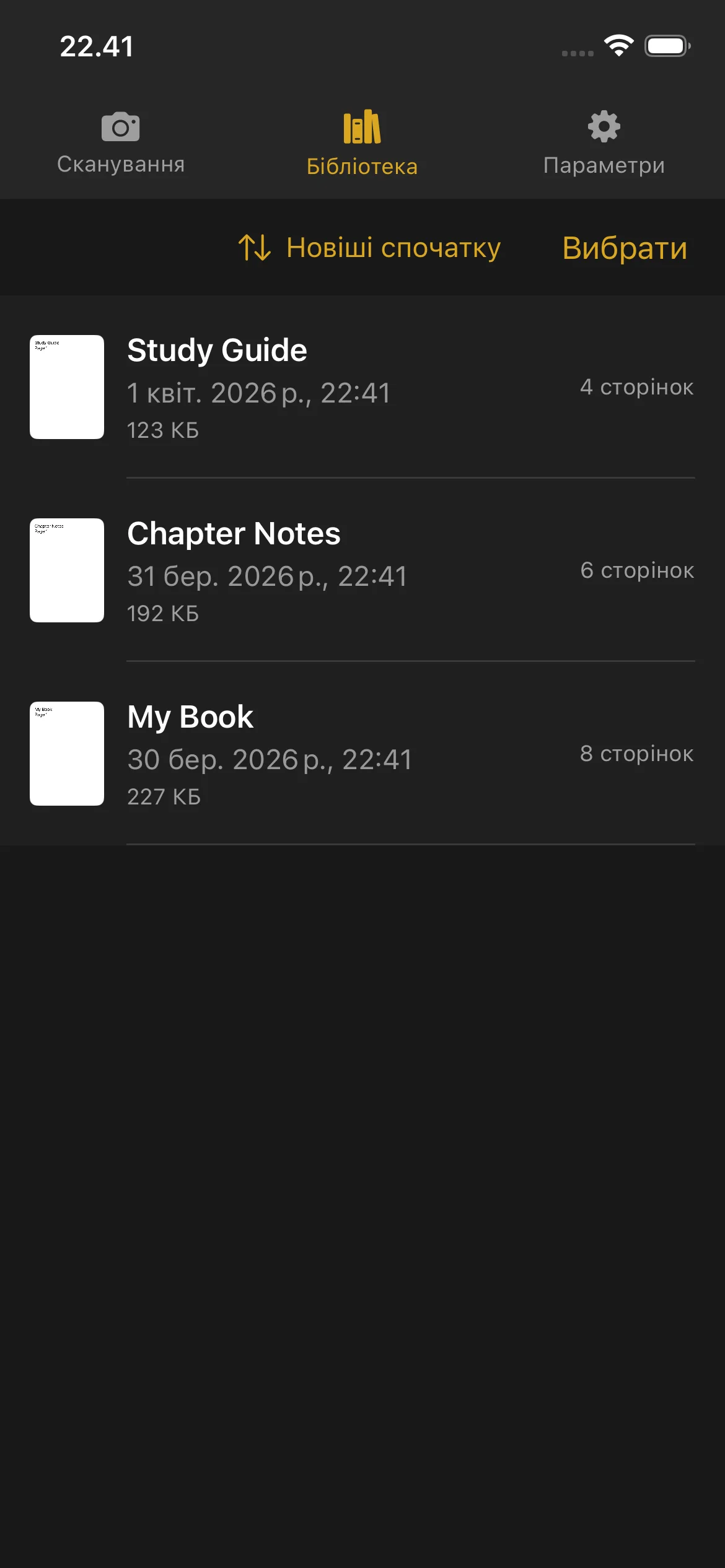
Бібліотека — це місце, де зберігаються всі ваші відскановані книги та PDF. Натисніть «Бібліотека» в нижній панелі навігації або на бічній панелі, щоб відкрити її.
Бібліотека
Перегляд ваших книг
- Ескіз попереднього перегляду першої сторінки
- Назва книги
- Дата й час створення
- Кількість сторінок
- Розмір файлу (для готових PDF)
Книги, які ще скануються, мають позначку «Сканування» та кнопку «Продовжити». Натисніть «Продовжити», щоб повернутися до вікна сканування й додати більше сторінок.
Завершені книги показують кількість сторінок і розмір файлу. Натисніть завершену книгу, щоб відкрити попередній перегляд PDF.
Попередній перегляд PDF
- Прокручуйте всі сторінки
- Зводьте та розводьте пальці, щоб збільшити деталі
- Проводьте ліворуч і праворуч, щоб переходити між сторінками
- Використовуйте смугу прокручування сторінок унизу, щоб швидко перейти до будь-якої сторінки
Перейменування книги
- Проведіть ліворуч по книзі, яку хочете перейменувати.
- Натисніть опцію «Перейменувати».
- Введіть нову назву та підтвердьте.
Книги автоматично отримують назву під час створення (за датою й часом). Ви можете будь-коли перейменувати їх на більш описові.
Видалення книги
- Проведіть ліворуч по книзі, яку хочете видалити.
- Натисніть «Видалити».
- Підтвердьте видалення.
Видалені книги не можна відновити. Перед видаленням переконайтеся, що ви експортували або поширили PDF.
Видалення книги не скидає лічильник сторінок пробної версії. Відскановані сторінки все одно зараховуються до загального ліміту пробної версії.
Поширення та експорт
Окрема книга:
- Проведіть ліворуч по книзі.
- Натисніть «Поділитися».
- Оберіть, куди надіслати PDF: AirDrop, електронна пошта, Files або будь-який інший застосунок, що приймає PDF.
Кілька книг:
- Натисніть «Вибрати» у верхньому правому куті Бібліотеки.
- Натисніть кожну книгу, якою хочете поділитися.
- Натисніть кнопку «Поділитися», яка з’явиться.
- Оберіть місце експорту.
Сортування
- Дата (новіші) — спочатку нещодавно створені книги
- Дата (старіші) — спочатку найстаріші книги
- Назва (A-Z) — алфавітний порядок
- Назва (Z-A) — зворотний алфавітний порядок
- Розмір (найбільші) — спочатку найбільший розмір файлу
- Розмір (найменші) — спочатку найменший розмір файлу
Ваші параметри сортування зберігаються й використовуються щоразу, коли ви відкриваєте Бібліотеку.
Індикатор місця на диску
Коли на вашому пристрої бракує місця, у верхній частині Бібліотеки з’являється попереджувальний банер. Він нагадує звільнити місце перед скануванням нових сторінок. Ви можете видалити старі книги або експортувати їх в інше місце, щоб звільнити простір.
Налаштування
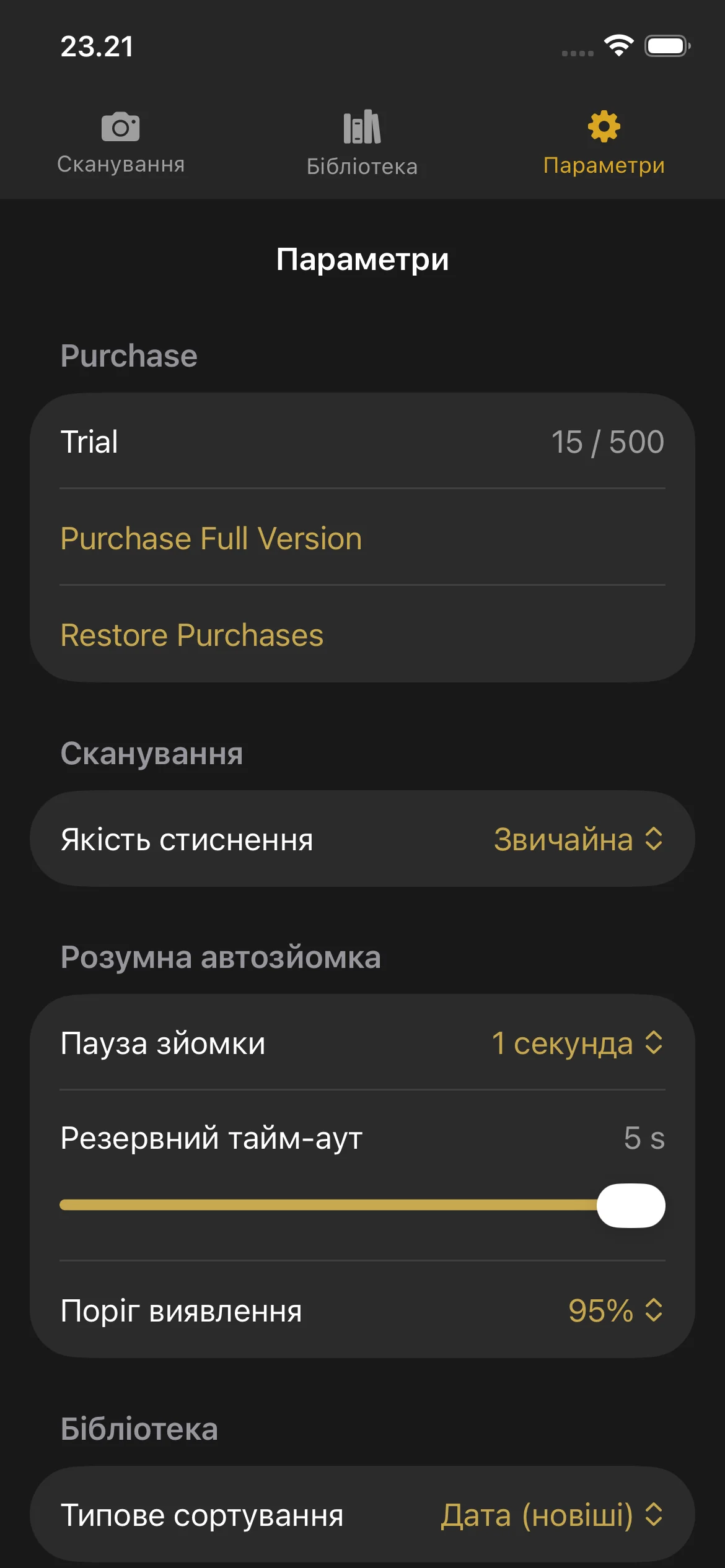
Відкрийте Налаштування, натиснувши значок шестерні на панелі навігації або бічній панелі.
Налаштування
Розділ покупки
- Trial: Shows your current page count and the trial limit.
- Purchase Full Version: Opens the purchase screen.
- Restore Purchases: Restores your purchase if you bought Knut on another device or after reinstalling.
Якість стиснення
Оберіть якість зображення для відсканованих сторінок. Зміна цього параметра тут також оновлює перемикач якості у вікні сканування.
Розумне автозахоплення
| Налаштування | Опис |
|---|---|
| Пауза захоплення | Пауза захоплення |
| Резервний тайм-аут | Резервний тайм-аут |
| Поріг виявлення | Поріг виявлення |
When to adjust these settings:
- Capture Pause: Increase if you need more time to turn pages. Decrease for faster scanning.
- Fallback Timeout: Lower this if you want the app to capture more aggressively. Raise it if the app captures at the wrong time.
- Detection Threshold: Lower this if Smart Auto-Capture is not triggering. Raise it if the app captures before you finish turning the page.
Порядок сортування за замовчуванням
Оберіть, як книги сортуються в Бібліотеці за замовчуванням. Варіанти ті самі, що описані вище в розділі Бібліотека.
Пробна версія та покупка
Пробна версія та покупка
Безкоштовна пробна версія
Knut постачається з безкоштовною пробною версією на 500 сторінок. Ви можете сканувати до 500 сторінок у будь-якій кількості книг, перш ніж вирішите придбати повну версію.
- Лічильник сторінок відображається у вікні Налаштувань і на бічній панелі вікна сканування.
- Кожне захоплення додає 2 сторінки до лічильника (одна ліва сторінка, одна права сторінка).
- Лічильник відстежує загальну кількість сторінок, відсканованих у всіх сеансах. Видалення книги не зменшує значення лічильника.
Що відбувається після завершення пробної версії
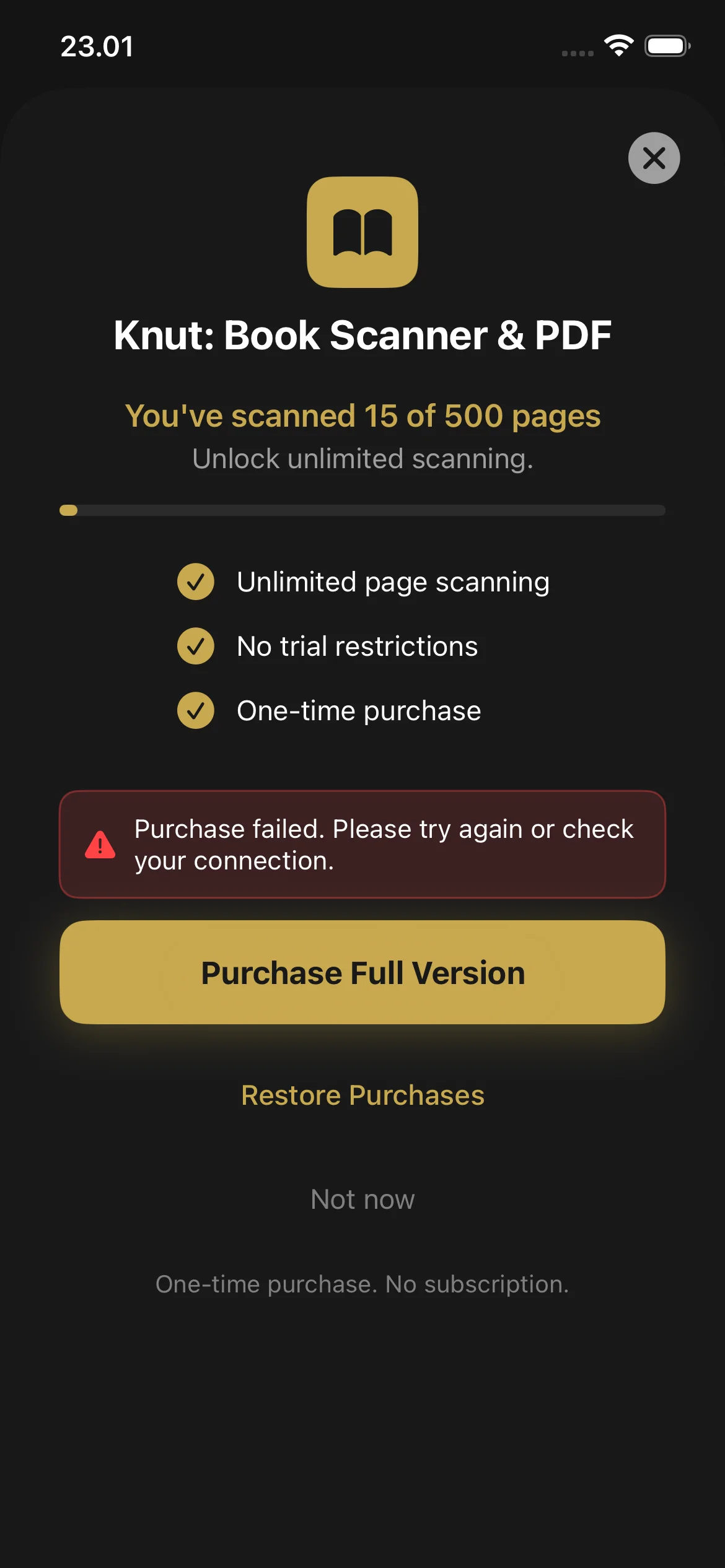
Коли ви досягнете 500 сторінок, застосунок покаже екран покупки. Ви не зможете сканувати нові сторінки, доки не придбаєте повну версію. Водночас ви все ще можете:
- Переглядати та читати всі наявні PDF у Бібліотеці
- Ділитися та експортувати наявні PDF
- Перейменовувати та видаляти книги
Як придбати
- Коли досягнуто ліміту пробної версії, екран покупки з’являється автоматично. Ви також можете відкрити його через Налаштування > Придбати повну версію.
- Натисніть «Придбати повну версію» ($2.99, одноразова покупка).
- Підтвердьте за допомогою Face ID, Touch ID або пароля Apple ID.
- Після покупки сканування сторінок стає необмеженим. Жодної підписки та жодних регулярних платежів.
Відновлення покупок
- Перейдіть у Налаштування.
- Натисніть «Відновити покупки».
- Вашу покупку буде перевірено через App Store, і сканування буде розблоковано.
Усунення несправностей
Потрібна додаткова допомога?
If you have a question not answered in this guide, review the Troubleshooting section above for common issues.