معاونت اور صارف رہنما
کتابیں اسکین کرنے، PDF بنانے، اور اپنی ڈیجیٹل لائبریری منظم کرنے کے لیے درکار ہر چیز۔
آغاز
اپنا اسکیننگ اسٹینڈ ترتیب دینا
Knut ایک جسمانی اسکیننگ اسٹینڈ کے ساتھ بہترین کام کرتا ہے۔ یہ اسٹینڈ آپ کے iPhone کو کتاب کے اوپر تھامے رکھتا ہے تاکہ کیمرا دونوں صفحات کو ایک ساتھ دیکھ سکے۔

اپنا اسکیننگ اسٹینڈ ترتیب دینا
- اسکیننگ اسٹینڈ کو کسی ہموار اور مستحکم سطح، جیسے ڈیسک یا میز، پر رکھیں۔
- اپنے iPhone کو اسٹینڈ کے فون ہولڈر میں اس طرح رکھیں کہ کیمرا نیچے کی طرف ہو۔
- کتاب کھولیں اور اسے اسٹینڈ کے نیچے ہموار رکھیں۔ کتاب کی ریڑھ کی ہڈی تقریباً کیمرے کے نیچے وسط میں ہونی چاہیے۔
- Knut ایپ کھولیں۔ کیمرے کا پیش منظر دکھاتا ہے کہ کیمرا کیا دیکھ رہا ہے۔
بہترین ترتیب کے لیے تجاویز:
- اچھی روشنی والے کمرے کا استعمال کریں۔ یکساں اور پھیلی ہوئی روشنی صفحات پر سائے کم کرتی ہے۔
- ایسی براہِ راست اوپری روشنی سے بچیں جو چمکدار صفحات پر جھلک پیدا کرے۔
- کتاب کو جتنا ممکن ہو ہموار رکھیں۔ اگر صفحات اوپر مڑ رہے ہوں تو ان پر ہلکا دباؤ دیں۔
- کتاب کو اس طرح رکھیں کہ دونوں صفحات کیمرے کے پیش منظر میں مکمل طور پر نظر آئیں۔
آپ کی پہلی اسکین
- ایپ کھولیں۔ آپ Scan منظر سے آغاز کرتے ہیں۔
- اپنی کتاب کو اسکیننگ اسٹینڈ کے نیچے رکھیں۔
- کراپ مستطیل کو اس طرح ایڈجسٹ کریں کہ وہ دونوں صفحات کو ڈھانپ لے۔
- سنہری Scan بٹن پر ٹیپ کریں تاکہ کیپچر ہو جائے۔ ایپ خودکار طور پر تصویر کو دو الگ صفحات میں تقسیم کر دیتی ہے۔
- صفحہ پلٹیں اور عمل دہرائیں۔
- جب آپ مکمل کر لیں، تو سائیڈ بار میں New Book پر ٹیپ کریں۔ آپ کی PDF خودکار طور پر تیار ہو کر Library میں محفوظ ہو جائے گی۔
Scan منظر
Scan منظر ایپ کی مرکزی اسکرین ہے۔ یہ آپ کی کتاب کا براہِ راست کیمرہ پیش منظر دکھاتی ہے اور تمام اسکیننگ کنٹرولز فراہم کرتی ہے۔

Scan منظر
اسکرین کی ترتیب
- Left side: Zoom controls, quality selector, torch button, zoom level indicator
- Right side (sidebar): Settings, Auto-Capture toggle, page counter, New Book, Library, Scan button
- Center: Camera preview with crop rectangle overlay and center spine line
کیپچر بٹن
نیچے دائیں جانب موجود بڑا سنہری بٹن جس پر Scan لکھا ہے، موجودہ منظر کو کیپچر کرتا ہے۔ ہر کیپچر دونوں نظر آنے والے صفحات کی تصویر لیتا ہے اور انہیں خودکار طور پر دو الگ صفحاتی تصاویر میں تقسیم کرتا ہے۔
ہر کیپچر کے بعد ایک مختصر فلیش اینیمیشن تصدیق کرتی ہے کہ تصویر لے لی گئی ہے۔ سائیڈ بار میں صفحہ شمارندہ نئے مجموعی عدد کو دکھانے کے لیے اپ ڈیٹ ہو جاتا ہے۔
ذہین خودکار کیپچر
ذہین خودکار کیپچر آپ کو ہاتھ استعمال کیے بغیر اسکین کرنے دیتا ہے۔ ہر صفحے کے لیے Scan بٹن دبانے کے بجائے، ایپ یہ شناخت کرتی ہے کہ آپ نے نیا صفحہ کب پلٹا ہے اور خودکار طور پر کیپچر کرتی ہے۔
- ذہین خودکار کیپچر فعال کرنے کے لیے دائیں سائیڈ بار میں Auto پر ٹیپ کریں۔
- ایپ کیمرے کے پیش منظر کی نگرانی کے لیے کناروں کی شناخت استعمال کرتی ہے۔
- جب یہ شناخت کرتی ہے کہ صفحہ بدل گیا ہے اور کتاب مستحکم ہے، تو یہ خودکار طور پر کیپچر کرتی ہے۔
- ہر کیپچر کے بعد، اگلی صفحہ تبدیلی تلاش کرنے سے پہلے یہ مقررہ وقفہ جتنا انتظار کرتی ہے۔
| ترتیب | وضاحت |
|---|---|
| کیپچر وقفہ | کیپچر وقفہ |
| متبادل ٹائم آؤٹ | متبادل ٹائم آؤٹ |
| شناختی حد | شناختی حد |
- صفحہ پلٹنے کے بعد اپنے ہاتھ کیمرے کے منظر سے باہر رکھیں۔ ایپ ایک مستحکم تصویر کا انتظار کرتی ہے۔
- اگر ایپ بہت جلد کیپچر کر لیتی ہے، تو کیپچر وقفہ بڑھا دیں۔
- اگر ایپ بالکل کیپچر نہیں کرتی، تو شناختی حد کو 90% تک کم کرنے کی کوشش کریں۔
- اچھی روشنی کناروں کی شناخت کو قابلِ اعتماد بناتی ہے۔
دستی کیپچر
اگر آپ مکمل کنٹرول چاہتے ہیں، تو ذہین خودکار کیپچر بند رکھیں اور ہر کیپچر کے لیے Scan بٹن پر ٹیپ کریں۔ یہ غیر معمولی لے آؤٹ والی کتابوں کے لیے یا جب آپ اسکین ہونے والے صفحات کے انتخاب میں محتاط ہونا چاہیں، مفید ہے۔
کناروں کی شناخت اور کراپ مستطیل
کیمرے کے پیش منظر پر سنہری ٹوٹی ہوئی لکیروں والا مستطیل دکھاتا ہے کہ کون سا حصہ کیپچر ہو کر دو صفحات میں تقسیم ہوگا۔ ایک عمودی مرکزی لکیر یہ نشان زد کرتی ہے کہ بایاں اور دایاں صفحہ کہاں جدا ہوں گے۔
- مستطیل کا سائز تبدیل کرنے کے لیے چار سنہری کونہ ہینڈلز میں سے کسی ایک کو کھینچیں۔
- کراپ مستطیل آئینہ وار تقارن استعمال کرتا ہے: جب آپ ایک کونے کو حرکت دیتے ہیں تو مخالف کونا بھی متوازن طور پر حرکت کرتا ہے۔ یہ یقینی بناتا ہے کہ دونوں صفحات کے ابعاد یکساں ہوں۔
- مستطیل کو اس طرح رکھیں کہ وہ دونوں صفحات کو مضبوطی سے فریم کرے۔ بہترین نتائج کے لیے کتاب کی ریڑھ کے درمیانی خلا اور صفحہ کناروں سے باہر کے حصے کو خارج رکھیں۔
- آپ کے کراپ مستطیل کی جگہ سیشنز کے درمیان یاد رکھی جاتی ہے۔
مرکزی لکیر
کراپ مستطیل کے درمیان موجود عمودی لکیر تقسیم کے مقام کو ظاہر کرتی ہے۔ بائیں طرف کا حصہ ایک صفحہ بنے گا، اور دائیں طرف کا حصہ دوسرا۔ اس لکیر کو کتاب کی ریڑھ کے ساتھ سیدھ میں رکھیں۔
زوم کنٹرولز
- + and - buttons: Tap to zoom in or out in steps.
- Zoom slider: Drag the vertical slider to adjust zoom smoothly.
- Zoom level indicator: Shows the current zoom level (for example, 0.7x, 1.0x, 1.8x).
زوم اس طرح ایڈجسٹ کریں کہ دونوں صفحات زیادہ سے زیادہ کراپ مستطیل کو بھر دیں۔ زیادہ زوم کا مطلب زیادہ تفصیل ہے، لیکن یہ یقینی بنائیں کہ پورا صفحہ حصہ مستطیل کے اندر رہے۔
ٹارچ (فلیش لائٹ)
بائیں جانب موجود ٹارچ بٹن (بلب آئیکن) آپ کے iPhone کی فلیش لائٹ کو آن یا آف کرتا ہے۔ مدھم ماحول میں اسکین کرتے وقت ٹارچ استعمال کریں۔
ٹارچ آن یا آف کرنے کے لیے بلب آئیکن پر ٹیپ کریں۔ ٹارچ کی حالت اور چمک سیشنز کے درمیان محفوظ رہتی ہے۔
چمکدار یا لیپ شدہ صفحات پر ٹارچ جھلک پیدا کر سکتی ہے۔ اگر آپ کو پیش منظر میں روشن دھبے نظر آئیں تو کتاب کی پوزیشن بدلنے کی کوشش کریں یا اس کے بجائے ماحول کی روشنی استعمال کریں۔
کوالٹی منتخب کار
کوالٹی منتخب کار بائیں جانب موجود ہے، جہاں H، N، اور C کے لیبل والے تین چھوٹے بٹن دکھائی دیتے ہیں۔ منتخب کردہ کوالٹی موجودہ سیشن کے دوران کیپچر ہونے والے تمام صفحات پر لاگو ہوتی ہے۔ آپ اسے کسی بھی وقت تبدیل کر سکتے ہیں۔
| اختیار | وضاحت |
|---|---|
| H (اعلیٰ) | مکمل کیمرہ ریزولوشن، 95% JPEG کوالٹی۔ محفوظ شدہ اعلیٰ معیار، تفصیلی خاکوں، اور باریک متن کے لیے بہترین۔ |
| N (معمول) | مختصر جانب 2048px تک محدود، 80% JPEG کوالٹی۔ روزمرہ اسکیننگ کے لیے معیار اور فائل سائز کے درمیان اچھا توازن۔ |
| C (کمپیکٹ) | مختصر جانب 1024px تک محدود، 65% JPEG کوالٹی۔ فوری حوالہ جاتی اسکین اور اسٹوریج جگہ بچانے کے لیے بہترین۔ |
- درسی کتب اور مطالعاتی مواد کے لیے Normal اچھا کام کرتا ہے۔
- آرٹ بکس، نقشوں، یا چھوٹے متن والی دستاویزات کے لیے High استعمال کریں۔
- اگر اسٹوریج کم ہو یا آپ کو صرف فوری نوٹس درکار ہوں، تو Compact استعمال کریں۔
کیپچر پیش منظر
ہر کیپچر کے بعد اسکرین مختصر طور پر سفید چمکتی ہے تاکہ تصدیق ہو جائے کہ تصویر لے لی گئی ہے۔ سائیڈ بار میں صفحہ شمارندہ فوراً اپ ڈیٹ ہو جاتا ہے۔
صفحہ شمارندہ
دائیں سائیڈ بار میں صفحہ شمارندہ دو اعداد دکھاتا ہے: موجودہ کتاب میں آپ نے کتنے صفحات اسکین کیے ہیں، اور آپ کی آزمائشی حد (مثلاً "140 / 500 pages")۔ یہ اسکیننگ سیشن کے دوران پیش رفت پر نظر رکھنے میں مدد دیتا ہے۔
لائبریری
لائبریری وہ جگہ ہے جہاں آپ کی تمام اسکین شدہ کتابیں اور PDF محفوظ ہوتی ہیں۔ اسے کھولنے کے لیے نیچے نیویگیشن بار یا سائیڈ بار میں Library پر ٹیپ کریں۔
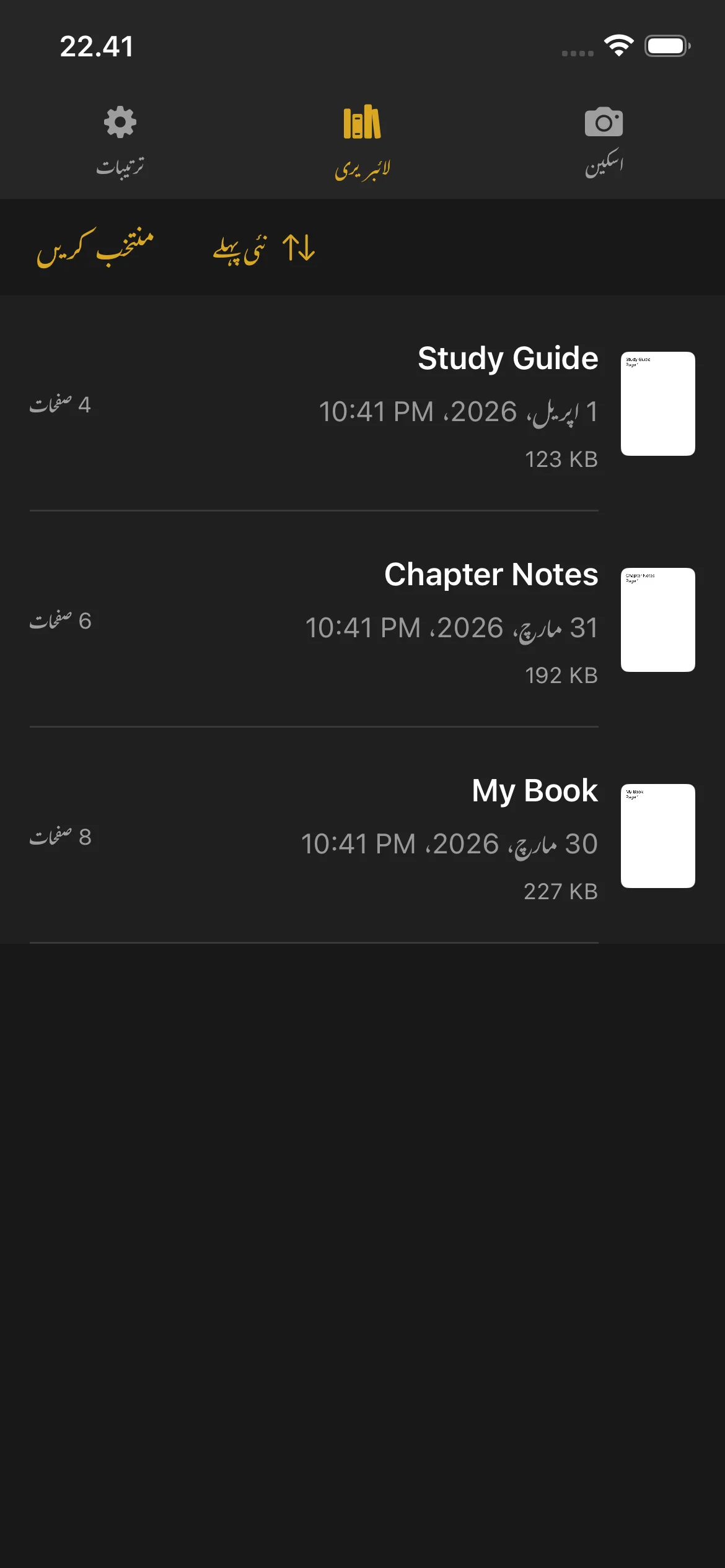
لائبریری
اپنی کتابیں دیکھنا
- پہلے صفحے کا تھمب نیل پیش منظر
- کتاب کا عنوان
- تخلیق کی تاریخ اور وقت
- صفحات کی تعداد
- فائل کا سائز (مکمل PDF کے لیے)
جن کتابوں کی اسکیننگ ابھی جاری ہو، ان پر Scanning بیج اور Continue بٹن دکھایا جاتا ہے۔ مزید صفحات شامل کرنے کے لیے Continue پر ٹیپ کر کے دوبارہ Scan منظر میں جائیں۔
مکمل کتابیں صفحہ تعداد اور فائل سائز دکھاتی ہیں۔ PDF پیش منظر کھولنے کے لیے مکمل کتاب پر ٹیپ کریں۔
PDF پیش منظر
- تمام صفحات میں اسکرول کریں
- تفصیلات پر زوم کرنے کے لیے pinch کریں
- صفحات کے درمیان نیویگیٹ کرنے کے لیے بائیں اور دائیں سوائپ کریں
- کسی بھی صفحے پر تیزی سے جانے کے لیے نیچے موجود page scrubber bar استعمال کریں
کتاب کا نام تبدیل کرنا
- جس کتاب کا نام تبدیل کرنا ہو، اس پر بائیں سوائپ کریں۔
- Rename اختیار پر ٹیپ کریں۔
- نیا نام لکھیں اور تصدیق کریں۔
کتابیں بنتے وقت خودکار طور پر نامزد ہوتی ہیں (تاریخ اور وقت کے مطابق)۔ آپ کسی بھی وقت انہیں زیادہ وضاحتی نام دے سکتے ہیں۔
کتاب حذف کرنا
- جس کتاب کو حذف کرنا ہو، اس پر بائیں سوائپ کریں۔
- Delete پر ٹیپ کریں۔
- حذف کرنے کی تصدیق کریں۔
حذف شدہ کتابیں بحال نہیں کی جا سکتیں۔ حذف کرنے سے پہلے یقینی بنائیں کہ آپ PDF برآمد یا شیئر کر چکے ہیں۔
کتاب حذف کرنے سے آپ کا آزمائشی صفحہ شمارندہ دوبارہ صفر نہیں ہوتا۔ جو صفحات اسکین ہو چکے ہیں وہ آزمائش کی مجموعی تعداد میں شمار رہتے ہیں۔
اشتراک اور برآمد
ایک کتاب:
- کتاب پر بائیں سوائپ کریں۔
- Share پر ٹیپ کریں۔
- منتخب کریں کہ PDF کہاں بھیجنی ہے: AirDrop، ای میل، Files، یا کوئی بھی دوسری ایپ جو PDF قبول کرتی ہو۔
متعدد کتابیں:
- لائبریری کے اوپر دائیں کونے میں Select پر ٹیپ کریں۔
- ہر اس کتاب پر ٹیپ کریں جسے آپ شیئر کرنا چاہتے ہیں۔
- ظاہر ہونے والے Share بٹن پر ٹیپ کریں۔
- اپنی برآمد منزل منتخب کریں۔
ترتیب
- تاریخ (نئی پہلے) — سب سے حال ہی میں بنی کتابیں پہلے
- تاریخ (پرانی پہلے) — سب سے پرانی کتابیں پہلے
- نام (A-Z) — حروفِ تہجی کی ترتیب
- نام (Z-A) — معکوس حروفِ تہجی کی ترتیب
- حجم (سب سے بڑا) — سب سے بڑی فائل پہلے
- حجم (سب سے چھوٹا) — سب سے چھوٹی فائل پہلے
آپ کی ترتیب کی ترجیح محفوظ رہتی ہے اور ہر بار لائبریری کھولنے پر استعمال ہوتی ہے۔
ڈسک جگہ کا اشاریہ
جب آپ کے آلے میں اسٹوریج کم ہونے لگتی ہے، تو لائبریری کے اوپر ایک انتباہی بینر ظاہر ہوتا ہے۔ یہ آپ کو مزید صفحات اسکین کرنے سے پہلے جگہ خالی کرنے کی یاد دہانی کراتا ہے۔ آپ پرانی کتابیں حذف کر سکتے ہیں یا انہیں کسی اور مقام پر برآمد کر کے جگہ خالی کر سکتے ہیں۔
Settings
نیویگیشن بار یا سائیڈ بار میں گیئر آئیکن پر ٹیپ کر کے Settings کھولیں۔
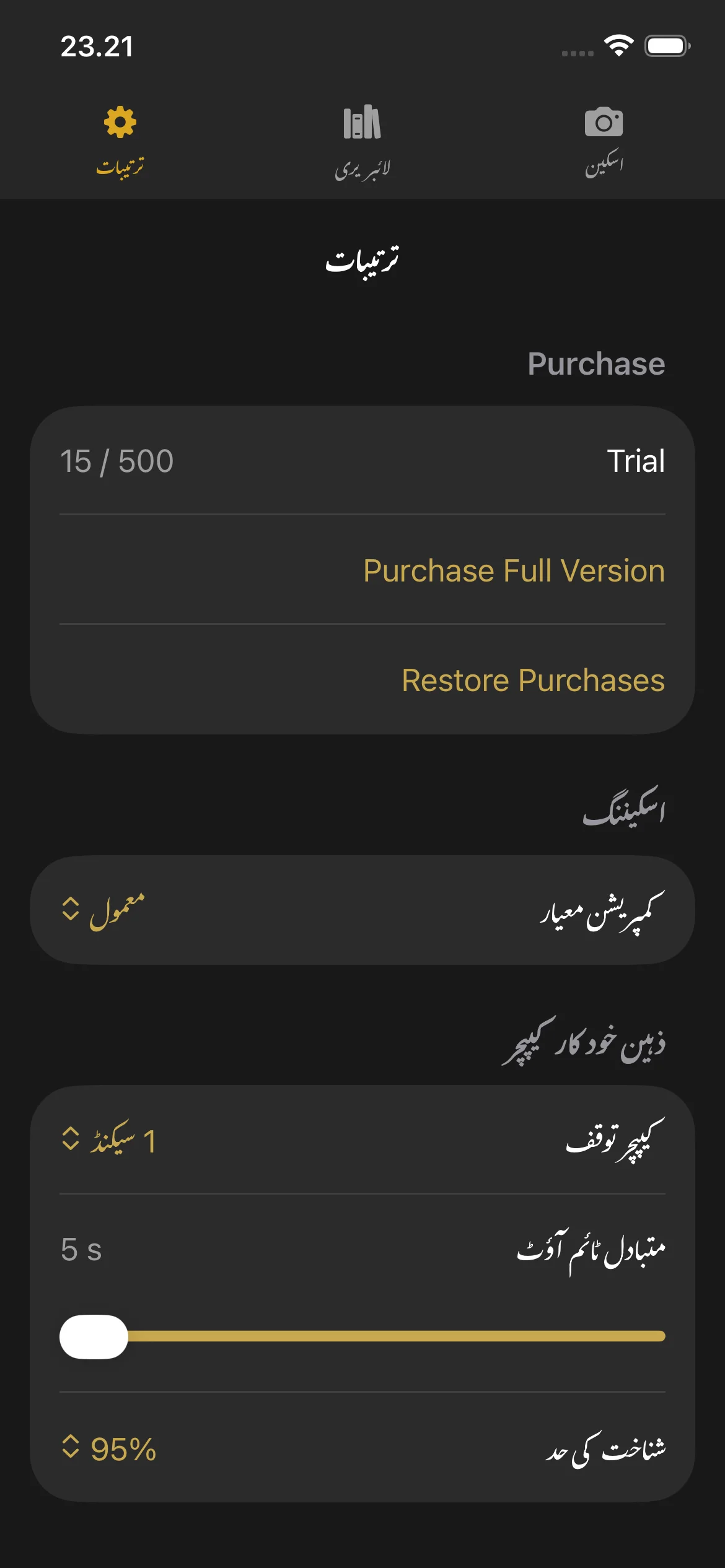
Settings
خریداری کا حصہ
- Trial: Shows your current page count and the trial limit.
- Purchase Full Version: Opens the purchase screen.
- Restore Purchases: Restores your purchase if you bought Knut on another device or after reinstalling.
کمپریشن کوالٹی
اسکین شدہ صفحات کے لیے تصویر کا معیار منتخب کریں۔ یہاں اس ترتیب کو تبدیل کرنے سے Scan منظر میں کوالٹی منتخب کار بھی اپ ڈیٹ ہو جاتا ہے۔
ذہین خودکار کیپچر
| ترتیب | وضاحت |
|---|---|
| کیپچر وقفہ | کیپچر وقفہ |
| متبادل ٹائم آؤٹ | متبادل ٹائم آؤٹ |
| شناختی حد | شناختی حد |
When to adjust these settings:
- Capture Pause: Increase if you need more time to turn pages. Decrease for faster scanning.
- Fallback Timeout: Lower this if you want the app to capture more aggressively. Raise it if the app captures at the wrong time.
- Detection Threshold: Lower this if Smart Auto-Capture is not triggering. Raise it if the app captures before you finish turning the page.
طے شدہ ترتیب
منتخب کریں کہ لائبریری میں کتابیں بطورِ طے شدہ کیسے ترتیب دی جائیں۔ اختیارات وہی ہیں جو اوپر لائبریری حصے میں بیان کیے گئے ہیں۔
آزمائش اور خریداری
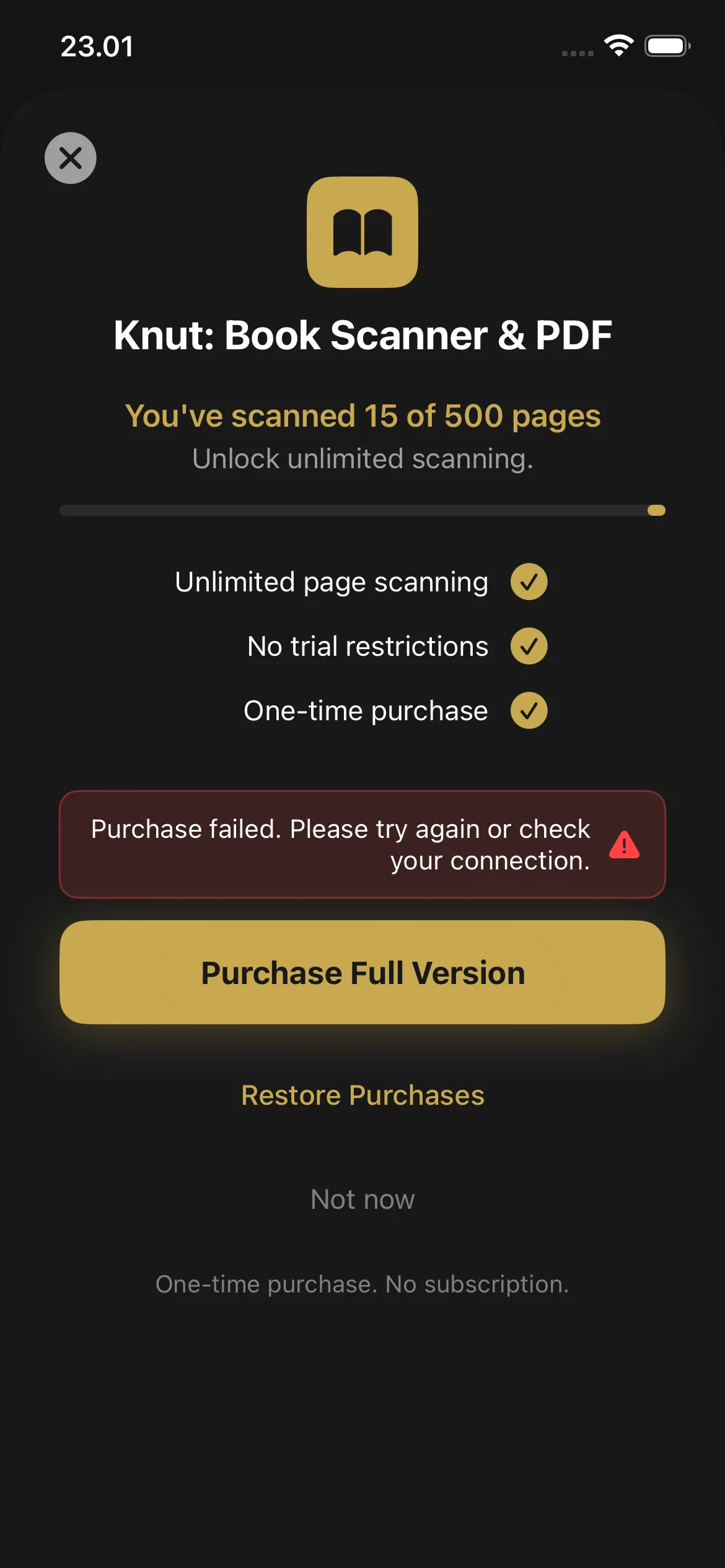
آزمائش اور خریداری
مفت آزمائش
Knut کے ساتھ 500 صفحات کی مفت آزمائش شامل ہے۔ خریداری کا فیصلہ کرنے سے پہلے آپ کسی بھی تعداد کی کتابوں میں مجموعی طور پر 500 صفحات تک اسکین کر سکتے ہیں۔
- صفحہ شمارندہ Settings منظر اور Scan منظر کی سائیڈ بار دونوں میں دکھایا جاتا ہے۔
- ہر کیپچر شمارندے میں 2 صفحات کا اضافہ کرتا ہے (ایک بایاں صفحہ، ایک دایاں صفحہ)۔
- یہ شمارندہ تمام سیشنز میں اسکین کیے گئے کل صفحات کو ٹریک کرتا ہے۔ کتاب حذف کرنے سے شمارندہ کم نہیں ہوتا۔
جب آزمائش ختم ہو جاتی ہے تو کیا ہوتا ہے
جب آپ 500 صفحات تک پہنچ جاتے ہیں، تو ایپ خریداری کی اسکرین دکھاتی ہے۔ مکمل ورژن خریدنے تک آپ نئے صفحات اسکین نہیں کر سکتے۔ تاہم آپ اب بھی یہ کر سکتے ہیں:
- لائبریری میں موجود اپنی تمام موجودہ PDF دیکھیں اور پڑھیں
- اپنی موجودہ PDF شیئر اور برآمد کریں
- کتابوں کے نام تبدیل کریں اور انہیں حذف کریں
خریداری کیسے کریں
- جب آزمائشی حد پوری ہو جاتی ہے، تو خریداری کی اسکرین خودکار طور پر ظاہر ہوتی ہے۔ آپ اسے Settings > Purchase Full Version سے بھی کھول سکتے ہیں۔
- Purchase Full Version ($2.99، ایک بار کی خریداری) پر ٹیپ کریں۔
- Face ID، Touch ID، یا اپنے Apple ID پاس ورڈ سے تصدیق کریں۔
- ایک بار خریدنے کے بعد، صفحہ اسکیننگ لامحدود ہو جاتی ہے۔ نہ سبسکرپشن ہے، نہ بار بار چارجز۔
خریداری بحال کریں
- Settings میں جائیں۔
- Restore Purchases پر ٹیپ کریں۔
- آپ کی خریداری App Store کے ساتھ تصدیق کی جاتی ہے اور اسکیننگ غیر مقفل ہو جاتی ہے۔
خرابیوں کا حل
کیا اب بھی مدد درکار ہے؟
If you have a question not answered in this guide, review the Troubleshooting section above for common issues.