Yordam va foydalanuvchi qo‘llanmasi
Kitoblarni skanerlash, PDF yaratish va raqamli kutubxonangizni boshqarish uchun kerak bo‘ladigan hamma narsa.
Boshlash
Skanerlash stendini tayyorlash
Knut jismoniy skanerlash stendi bilan eng yaxshi ishlaydi. Stend iPhone ni kitob ustida ushlab turadi, shunda kamera ikkala sahifani bir vaqtning o‘zida ko‘ra oladi.

Skanerlash stendini tayyorlash
- Skanerlash stendini stol yoki yozuv stoli kabi tekis va barqaror yuzaga qo‘ying.
- iPhone ni stendning telefon ushlagichiga kamera pastga qaratilgan holda joylashtiring.
- Kitobni oching va uni stend ostiga tekis qilib qo‘ying. Kitobning muqova o‘rtasi taxminan kamera markazi ostida bo‘lishi kerak.
- Knut ilovasini oching. Kamera ko‘rinishi kameraning nimani ko‘rayotganini ko‘rsatadi.
Eng yaxshi natija uchun tavsiyalar:
- Yaxshi yoritilgan xonadan foydalaning. Bir tekis, tarqoq yoritish sahifalardagi soyalarni kamaytiradi.
- Yaltiroq sahifalarda yaltirash hosil qiladigan to‘g‘ridan-to‘g‘ri yuqori chiroqlardan saqlaning.
- Kitobni imkon qadar tekis tuting. Agar sahifalar qayrilsa, ularni yengil bosib turing.
- Kitobni shunday joylashtiringki, ikkala sahifa ham kamera ko‘rinishida to‘liq ko‘rinsin.
Birinchi skanerlashingiz
- Ilovani oching. Siz Skanerlash ko‘rinishida boshlaysiz.
- Kitobingizni skanerlash stendi ostiga joylashtiring.
- Qirqish to‘rtburchagini ikkala sahifani qamrab oladigan qilib sozlang.
- Past o‘ng tomondagi oltin rangli Skanerlash tugmasini bosing. Ilova tasvirni avtomatik ravishda ikkita alohida sahifaga ajratadi.
- Sahifani ag‘daring va takrorlang.
- Ishingiz tugagach, yon panelda New Book ni bosing. PDF avtomatik yaratiladi va Kutubxonaga saqlanadi.
Skanerlash ko‘rinishi
Skanerlash ko‘rinishi ilovaning asosiy ekrani hisoblanadi. U kitobingizning jonli kamera ko‘rinishini ko‘rsatadi va barcha skanerlash boshqaruvlarini taqdim etadi.

Skanerlash ko‘rinishi
Ekran joylashuvi
- Left side: Zoom controls, quality selector, torch button, zoom level indicator
- Right side (sidebar): Settings, Auto-Capture toggle, page counter, New Book, Library, Scan button
- Center: Camera preview with crop rectangle overlay and center spine line
Suratga olish tugmasi
Past o‘ng tomondagi Scan deb belgilangan katta oltin tugma joriy ko‘rinishni suratga oladi. Har bir suratga olish ko‘rinib turgan ikkala sahifaning rasmini oladi va ularni avtomatik ravishda ikkita alohida sahifa tasviriga ajratadi.
Har bir suratga olishdan so‘ng, qisqa chaqnash animatsiyasi surat olinganini tasdiqlaydi. Yon paneldagi sahifa hisoblagichi yangi jami sonni ko‘rsatish uchun yangilanadi.
Aqlli avtomatik suratga olish
Aqlli avtomatik suratga olish qo‘lsiz skanerlash imkonini beradi. Har bir sahifa uchun Scan tugmasini bosish o‘rniga, ilova yangi sahifaga o‘tganingizni aniqlaydi va avtomatik ravishda suratga oladi.
- Aqlli avtomatik suratga olishni yoqish uchun o‘ng yon paneldagi Auto ni bosing.
- Ilova kamera ko‘rinishini kuzatish uchun chekka aniqlashdan foydalanadi.
- Sahifa o‘zgarganini va kitob barqaror ekanini aniqlaganda, u avtomatik suratga oladi.
- Har bir suratga olishdan so‘ng, keyingi sahifa o‘zgarishini izlashdan oldin sozlangan pauza davomiyligini kutadi.
| Sozlama | Tavsif |
|---|---|
| Suratga olish pauzasi | Suratga olish pauzasi |
| Zaxira taym-aut | Zaxira taym-aut |
| Aniqlash chegarasi | Aniqlash chegarasi |
- Sahifani ag‘darganingizdan keyin qo‘llaringizni kamera ko‘rinishidan uzoqda tuting. Ilova barqaror tasvirni kutadi.
- Agar ilova juda erta suratga olsa, Suratga olish pauzasini oshiring.
- Agar ilova umuman suratga olmasa, Aniqlash chegarasini 90% gacha tushirib ko‘ring.
- Yaxshi yoritish chekka aniqlashning ishonchli ishlashiga yordam beradi.
Qo‘lda suratga olish
Agar to‘liq nazoratni afzal ko‘rsangiz, Aqlli avtomatik suratga olishni o‘chirib qo‘ying va har bir surat uchun Scan tugmasini bosing. Bu noodatiy joylashuvli kitoblar uchun yoki qaysi sahifalarni skanerlashni tanlab olishni istaganingizda foydali.
Chekka aniqlash va qirqish to‘rtburchagi
Kamera ko‘rinishidagi oltin rangli uzik chiziqli to‘rtburchak qaysi maydon suratga olinishi va ikki sahifaga ajratilishini ko‘rsatadi. Vertikal markaziy chiziq chap va o‘ng sahifalar qayerda ajralishini bildiradi.
- To‘rtburchak o‘lchamini o‘zgartirish uchun oltin rangli to‘rtta burchak tutqichidan istalgan birini torting.
- Qirqish to‘rtburchagi ko‘zgusimon simmetriyadan foydalanadi: siz bir burchakni siljitganingizda, qarama-qarshi burchak ham simmetrik ravishda siljiydi. Bu ikkala sahifaning o‘lchamlari bir xil bo‘lishini ta’minlaydi.
- To‘rtburchakni ikkala sahifani zich qamrab oladigan qilib joylashtiring. Eng toza natija uchun kitob umurtqasi oralig‘ini va sahifa chetlaridan tashqaridagi har qanday maydonni chiqarib tashlang.
- Qirqish to‘rtburchagi holati sessiyalar orasida eslab qolinadi.
Markaziy chiziq
Qirqish to‘rtburchagi o‘rtasidagi vertikal chiziq ajratish nuqtasini bildiradi. Chap tomondagi maydon bitta sahifaga, o‘ng tomondagi maydon esa boshqa sahifaga aylanadi. Bu chiziqni kitob umurtqasiga moslang.
Masshtab boshqaruvlari
- + and - buttons: Tap to zoom in or out in steps.
- Zoom slider: Drag the vertical slider to adjust zoom smoothly.
- Zoom level indicator: Shows the current zoom level (for example, 0.7x, 1.0x, 1.8x).
Masshtabni shunday sozlangki, ikkala sahifa ham qirqish to‘rtburchagini imkon qadar ko‘proq to‘ldirsin. Kattaroq masshtab ko‘proq tafsilot beradi, ammo butun sahifa maydoni to‘rtburchak ichida qolishiga ishonch hosil qiling.
Fonar
Chap tomondagi fonar tugmasi (lampochka belgisi) iPhone fonarini yoqadi yoki o‘chiradi. Xira yoritilgan joylarda skanerlashda fonardan foydalaning.
Fonarni yoqish yoki o‘chirish uchun lampochka belgisini bosing. Fonar holati va yorqinligi sessiyalar orasida saqlanadi.
Fonar yaltiroq yoki qoplangan sahifalarda yaltirash hosil qilishi mumkin. Agar ko‘rinishda yorqin dog‘larni ko‘rsangiz, kitob holatini o‘zgartirib ko‘ring yoki o‘rniga atrof-muhit yoritishidan foydalaning.
Sifat tanlagichi
Sifat tanlagichi chap tomonda joylashgan bo‘lib, H, N va C deb belgilangan uchta kichik tugma ko‘rinishida bo‘ladi. Tanlangan sifat joriy sessiyada olingan barcha sahifalarga tatbiq etiladi. Uni istalgan vaqtda o‘zgartirishingiz mumkin.
| Variant | Tavsif |
|---|---|
| H (Yuqori) | To‘liq kamera aniqligi, 95% JPEG sifati. Arxiv sifati, batafsil diagrammalar va mayda matn uchun eng yaxshi variant. |
| N (Normal) | Qisqa tomoni 2048 px bilan cheklangan, 80% JPEG sifati. Kundalik skanerlash uchun sifat va fayl hajmi o‘rtasida yaxshi muvozanat. |
| C (Ixcham) | Qisqa tomoni 1024 px bilan cheklangan, 65% JPEG sifati. Tezkor ma’lumot skanerlari va saqlash joyini tejash uchun eng yaxshi variant. |
- Darsliklar va o‘quv materiallari uchun Normal yaxshi ishlaydi.
- San’at kitoblari, xaritalar yoki mayda matnli hujjatlar uchun High dan foydalaning.
- Agar saqlash joyi kam bo‘lsa yoki faqat tezkor qaydlar kerak bo‘lsa, Compact dan foydalaning.
Suratga olish ko‘rinishi
Har bir suratga olishdan so‘ng, ekran qisqa vaqtga oq chaqnab surat olinganini tasdiqlaydi. Yon paneldagi sahifa hisoblagichi darhol yangilanadi.
Sahifa hisoblagichi
O‘ng yon paneldagi sahifa hisoblagichi ikkita raqamni ko‘rsatadi: joriy kitobda nechta sahifa skaner qilganingiz va sinov limitingiz (masalan, "140 / 500 sahifa"). Bu skanerlash sessiyasi davomida jarayonni kuzatishga yordam beradi.
Kutubxona
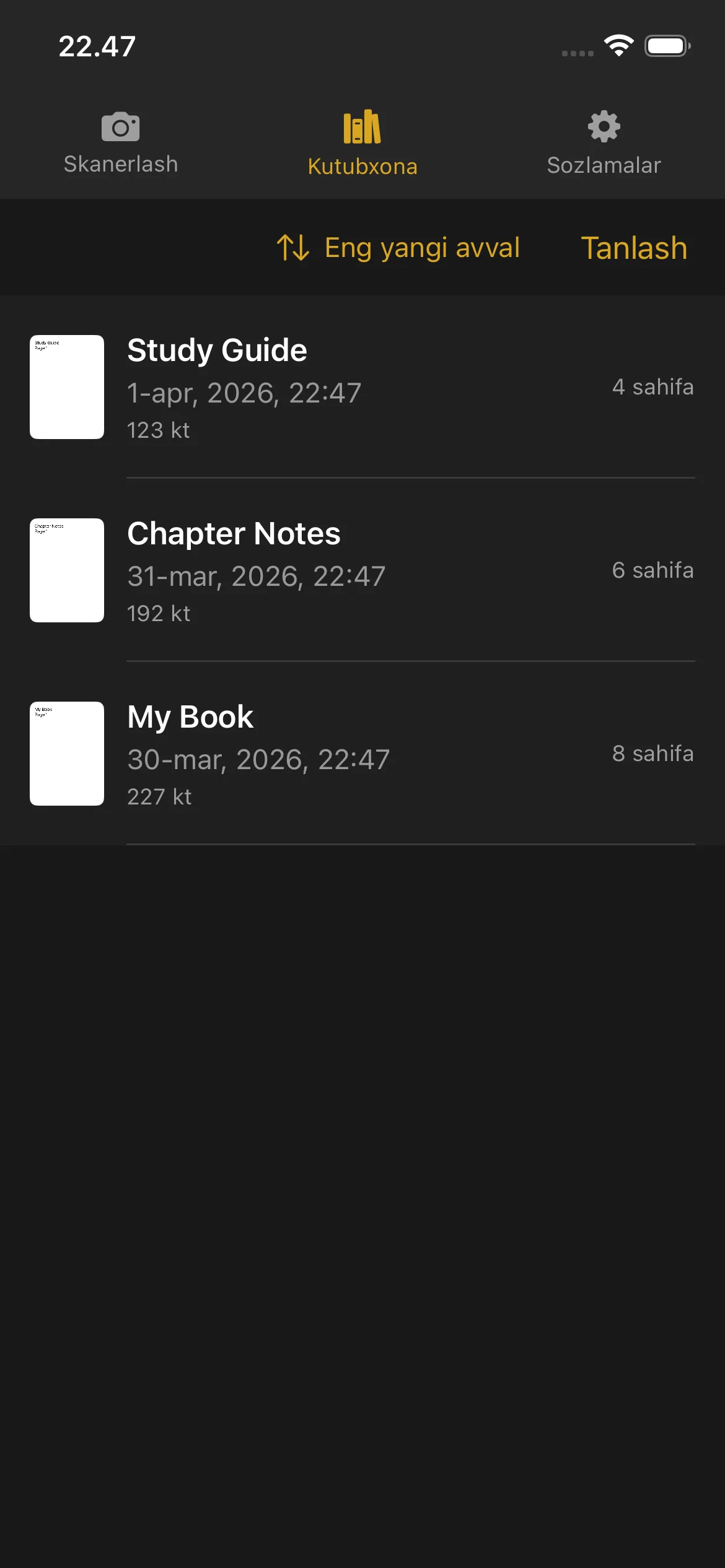
Kutubxona — barcha skanerlangan kitoblar va PDF lar saqlanadigan joy. Uni ochish uchun pastki navigatsiya panelida yoki yon panelda Library ni bosing.
Kutubxona
Kitoblaringizni ko‘rish
- Birinchi sahifaning miniatyura ko‘rinishi
- Kitob nomi
- Yaratilgan sana va vaqt
- Sahifalar soni
- Fayl hajmi (tayyor PDF lar uchun)
Hali skanerlanayotgan kitoblarda Scanning belgisi va Continue tugmasi ko‘rinadi. Skanerlash ko‘rinishiga qaytib ko‘proq sahifa qo‘shish uchun Continue ni bosing.
Tugallangan kitoblarda sahifa soni va fayl hajmi ko‘rinadi. PDF ko‘rinishini ochish uchun tugallangan kitobni bosing.
PDF ko‘rinishi
- Barcha sahifalar bo‘ylab aylantiring
- Tafsilotlarni yaqinlashtirish uchun ikki barmoq bilan kattalashtiring
- Sahifalar orasida harakatlanish uchun chapga va o‘ngga suring
- Istalgan sahifaga tez o‘tish uchun pastdagi sahifa aylantirish panelidan foydalaning
Kitob nomini o‘zgartirish
- Nomini o‘zgartirmoqchi bo‘lgan kitob ustida chapga suring.
- Rename variantini bosing.
- Yangi nomni kiriting va tasdiqlang.
Kitoblar yaratilganda avtomatik ravishda nomlanadi (sana va vaqt asosida). Istalgan vaqtda ularni yanada tushunarli nomga o‘zgartirishingiz mumkin.
Kitobni o‘chirish
- O‘chirmoqchi bo‘lgan kitob ustida chapga suring.
- Delete ni bosing.
- O‘chirishni tasdiqlang.
O‘chirilgan kitoblarni tiklab bo‘lmaydi. O‘chirishdan oldin PDF ni eksport qilganingiz yoki ulashganingizga ishonch hosil qiling.
Kitobni o‘chirish sinov sahifa hisoblagichini qayta tiklamaydi. Skanerlangan sahifalar baribir sinov umumiy hisobiga kiradi.
Ulashish va eksport qilish
Bitta kitob:
- Kitob ustida chapga suring.
- Share ni bosing.
- PDF ni qayerga yuborishni tanlang: AirDrop, email, Files yoki PDF qabul qiladigan boshqa ilova.
Bir nechta kitob:
- Kutubxonaning yuqori o‘ng burchagidagi Select ni bosing.
- Ulashmoqchi bo‘lgan har bir kitobni bosing.
- Paydo bo‘ladigan Share tugmasini bosing.
- Eksport manzilini tanlang.
Saralash
- Sana (eng yangi) — eng yaqinda yaratilgan kitoblar avval
- Sana (eng eski) — eng eski kitoblar avval
- Nom (A-Z) — alifbo tartibida
- Nom (Z-A) — teskari alifbo tartibida
- Hajm (eng katta) — eng katta fayl hajmi avval
- Hajm (eng kichik) — eng kichik fayl hajmi avval
Saralash afzalligingiz saqlanadi va Kutubxonani har safar ochganingizda qo‘llanadi.
Disk joyi indikatori
Qurilmangizda bo‘sh joy kamayganda, Kutubxonaning yuqori qismida ogohlantiruvchi banner paydo bo‘ladi. Bu ko‘proq sahifa skanerlashdan oldin joy bo‘shatishingizni eslatadi. Joy bo‘shatish uchun eski kitoblarni o‘chirishingiz yoki ularni boshqa joyga eksport qilishingiz mumkin.
Sozlamalar
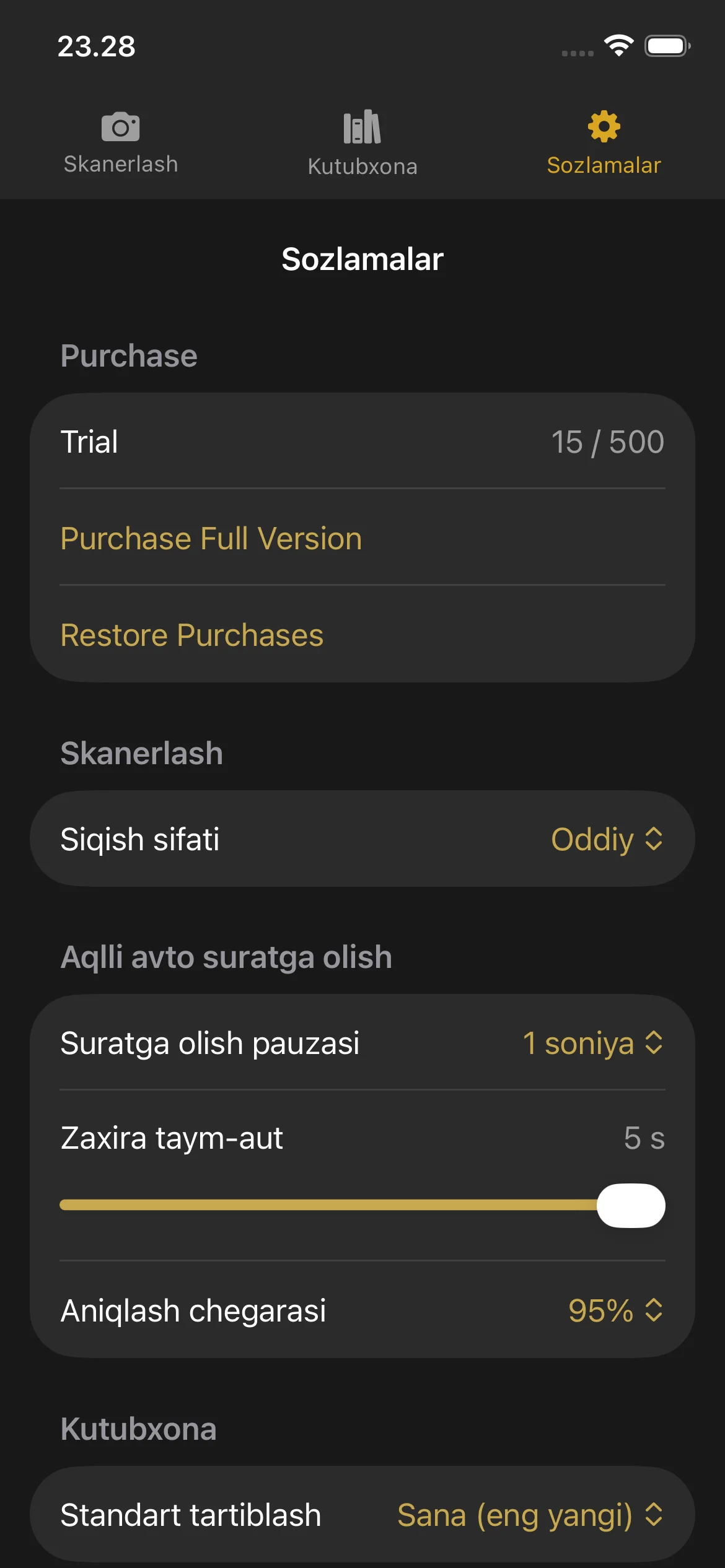
Navigatsiya paneli yoki yon paneldagi tishli belgi orqali Sozlamalarni oching.
Sozlamalar
Xarid bo‘limi
- Trial: Shows your current page count and the trial limit.
- Purchase Full Version: Opens the purchase screen.
- Restore Purchases: Restores your purchase if you bought Knut on another device or after reinstalling.
Siqish sifati
Skanerlangan sahifalar uchun tasvir sifatini tanlang. Bu yerda ushbu sozlamani o‘zgartirish Skanerlash ko‘rinishidagi sifat tanlagichini ham yangilaydi.
Aqlli avtomatik suratga olish
| Sozlama | Tavsif |
|---|---|
| Suratga olish pauzasi | Suratga olish pauzasi |
| Zaxira taym-aut | Zaxira taym-aut |
| Aniqlash chegarasi | Aniqlash chegarasi |
When to adjust these settings:
- Capture Pause: Increase if you need more time to turn pages. Decrease for faster scanning.
- Fallback Timeout: Lower this if you want the app to capture more aggressively. Raise it if the app captures at the wrong time.
- Detection Threshold: Lower this if Smart Auto-Capture is not triggering. Raise it if the app captures before you finish turning the page.
Standart saralash tartibi
Kutubxonada kitoblar odatda qanday saralanishini tanlang. Variantlar yuqoridagi Kutubxona bo‘limida tasvirlanganlari bilan bir xil.
Sinov va xarid
Sinov va xarid
Bepul sinov
Knut 500 sahifalik bepul sinov bilan keladi. Xarid qilishga qaror berishdan oldin istalgan miqdordagi kitoblar bo‘ylab 500 tagacha sahifani skaner qilishingiz mumkin.
- Sahifa hisoblagichi Sozlamalar ko‘rinishida va Skanerlash ko‘rinishining yon panelida ko‘rsatiladi.
- Har bir suratga olish hisoblagichga 2 sahifa qo‘shadi (bitta chap sahifa, bitta o‘ng sahifa).
- Hisoblagich barcha sessiyalar bo‘ylab skanerlangan jami sahifalarni kuzatadi. Kitobni o‘chirish hisoblagichni kamaytirmaydi.
Sinov tugaganda nima bo‘ladi
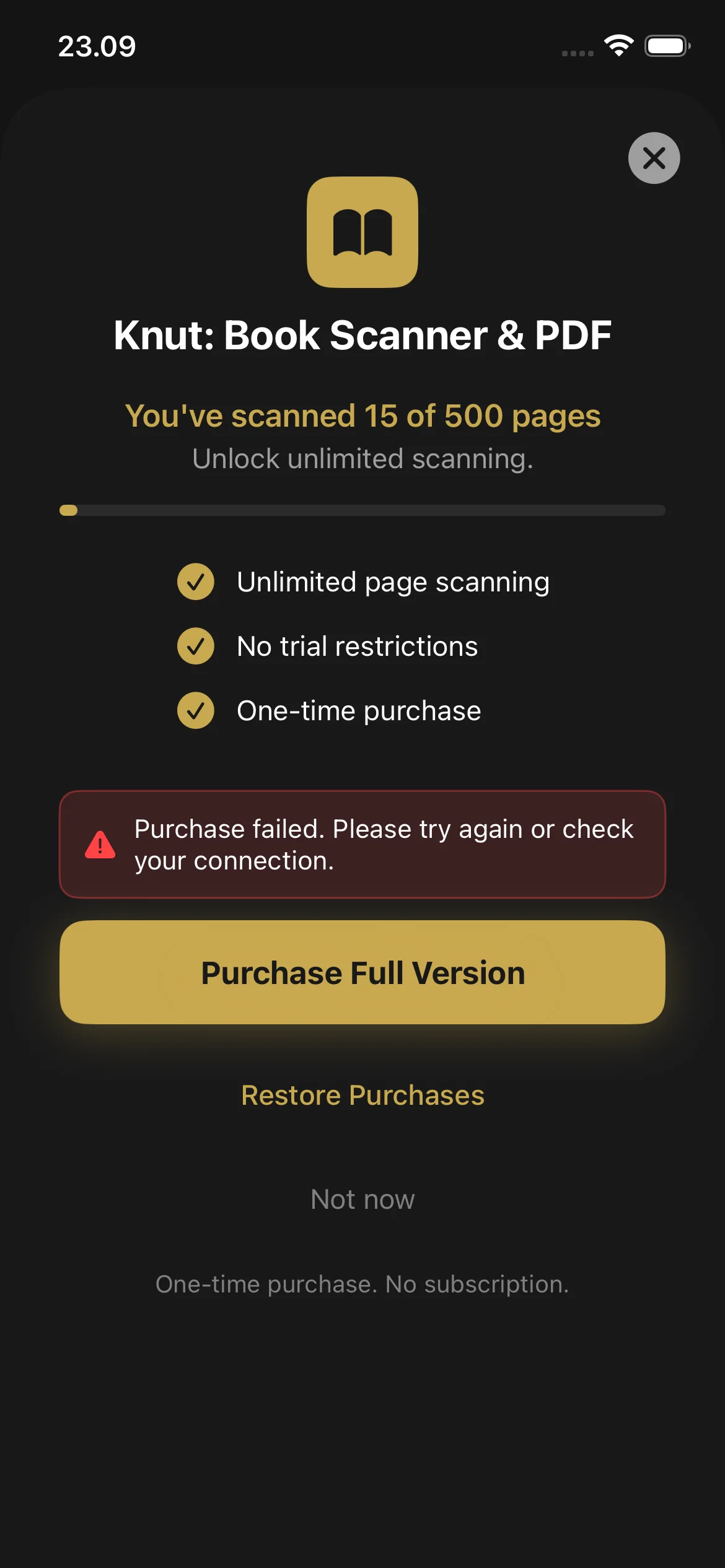
500 sahifaga yetganingizda, ilova xarid ekranini ko‘rsatadi. To‘liq versiyani sotib olmaguningizcha yangi sahifalarni skaner qila olmaysiz. Siz hali ham quyidagilarni qila olasiz:
- Kutubxonadagi mavjud barcha PDF laringizni ko‘rish va o‘qish
- Mavjud PDF laringizni ulashish va eksport qilish
- Kitoblar nomini o‘zgartirish va o‘chirish
Qanday sotib olinadi
- Sinov limiti tugagach, xarid ekrani avtomatik ravishda paydo bo‘ladi. Uni Settings > Purchase Full Version orqali ham ochishingiz mumkin.
- Purchase Full Version ($2.99, bir martalik xarid) ni bosing.
- Face ID, Touch ID yoki Apple ID parolingiz bilan tasdiqlang.
- Sotib olingandan so‘ng, sahifa skanerlash cheksiz bo‘ladi. Obuna yo‘q va takroriy to‘lovlar yo‘q.
Xaridlarni tiklash
- Sozlamalarga o‘ting.
- Restore Purchases ni bosing.
- Xaridingiz App Store orqali tasdiqlanadi va skanerlash ochiladi.
Nosozliklarni bartaraf etish
Hali ham yordam kerakmi?
If you have a question not answered in this guide, review the Troubleshooting section above for common issues.