Hỗ trợ & Hướng dẫn sử dụng
Mọi thứ bạn cần để quét sách, tạo PDF và quản lý thư viện số của mình.
Bắt đầu
Thiết lập giá quét của bạn
Knut hoạt động tốt nhất với một giá quét vật lý. Giá đỡ giữ iPhone của bạn phía trên cuốn sách để camera có thể nhìn thấy cả hai trang cùng lúc.

Thiết lập giá quét của bạn
- Đặt giá quét trên một bề mặt phẳng, ổn định như bàn làm việc hoặc bàn thường.
- Đặt iPhone vào giá giữ điện thoại của giá đỡ với camera hướng xuống dưới.
- Mở sách và đặt phẳng dưới giá đỡ. Gáy sách nên nằm gần vị trí trung tâm dưới camera.
- Mở ứng dụng Knut. Bản xem trước camera hiển thị những gì camera nhìn thấy.
Mẹo để thiết lập tốt nhất:
- Sử dụng phòng có ánh sáng tốt. Ánh sáng đều, khuếch tán giúp giảm bóng trên trang.
- Tránh đèn chiếu trực tiếp từ trên xuống gây chói trên các trang bóng.
- Giữ cuốn sách phẳng nhất có thể. Ấn nhẹ lên các trang nếu chúng bị cong lên.
- Đặt sách sao cho cả hai trang đều hiện đầy đủ trong bản xem trước camera.
Lần quét đầu tiên của bạn
- Mở ứng dụng. Bạn sẽ bắt đầu ở chế độ xem Quét.
- Đặt sách dưới giá quét.
- Điều chỉnh khung cắt sao cho bao phủ cả hai trang.
- Nhấn nút Quét màu vàng để chụp. Ứng dụng sẽ tự động tách ảnh thành hai trang riêng biệt.
- Lật trang và lặp lại.
- Khi hoàn tất, nhấn Sách mới trong thanh bên. Tệp PDF sẽ được tạo tự động và lưu vào Thư viện.
Chế độ xem Quét
Chế độ xem Quét là màn hình chính của ứng dụng. Nó hiển thị bản xem trước camera trực tiếp của cuốn sách và cung cấp mọi điều khiển quét.

Chế độ xem Quét
Bố cục màn hình
- Left side: Zoom controls, quality selector, torch button, zoom level indicator
- Right side (sidebar): Settings, Auto-Capture toggle, page counter, New Book, Library, Scan button
- Center: Camera preview with crop rectangle overlay and center spine line
Nút chụp
Nút màu vàng lớn có nhãn Quét ở góc dưới bên phải sẽ chụp chế độ xem hiện tại. Mỗi lần chụp sẽ chụp ảnh cả hai trang đang hiển thị và tự động tách chúng thành hai ảnh trang riêng biệt.
Sau mỗi lần chụp, hiệu ứng nháy ngắn xác nhận ảnh đã được chụp. Bộ đếm trang trong thanh bên sẽ cập nhật để hiển thị tổng mới.
Tự động chụp thông minh
Tự động chụp thông minh cho phép bạn quét rảnh tay. Thay vì nhấn nút Quét cho mỗi trang, ứng dụng sẽ phát hiện khi bạn đã lật sang trang mới và tự động chụp.
- Nhấn Auto trong thanh bên phải để bật Tự động chụp thông minh.
- Ứng dụng sử dụng tính năng phát hiện cạnh để theo dõi bản xem trước camera.
- Khi phát hiện trang đã thay đổi và cuốn sách ổn định, ứng dụng sẽ tự động chụp.
- Sau mỗi lần chụp, ứng dụng sẽ chờ trong khoảng dừng đã cấu hình trước khi tìm lần thay đổi trang tiếp theo.
| Cài đặt | Mô tả |
|---|---|
| Tạm dừng chụp | Tạm dừng chụp |
| Thời gian chờ dự phòng | Thời gian chờ dự phòng |
| Ngưỡng phát hiện | Ngưỡng phát hiện |
- Giữ tay ra khỏi khung hình camera sau khi lật trang. Ứng dụng sẽ chờ hình ảnh ổn định.
- Nếu ứng dụng chụp quá sớm, hãy tăng Tạm dừng chụp.
- Nếu ứng dụng không chụp, hãy thử giảm Ngưỡng phát hiện xuống 90%.
- Ánh sáng tốt giúp tính năng phát hiện cạnh hoạt động đáng tin cậy.
Chụp thủ công
Nếu bạn muốn kiểm soát hoàn toàn, hãy tắt Tự động chụp thông minh và nhấn nút Quét cho mỗi lần chụp. Điều này hữu ích cho các cuốn sách có bố cục khác thường hoặc khi bạn muốn chọn lọc những trang cần quét.
Phát hiện cạnh & Khung cắt
Khung nét đứt màu vàng trên bản xem trước camera cho biết khu vực sẽ được chụp và tách thành hai trang. Một đường dọc ở giữa đánh dấu nơi trang bên trái và bên phải được chia ra.
- Kéo bất kỳ tay nắm góc màu vàng nào trong bốn góc để thay đổi kích thước khung.
- Khung cắt sử dụng đối xứng gương: khi bạn di chuyển một góc, góc đối diện sẽ di chuyển đối xứng. Điều này bảo đảm cả hai trang có cùng kích thước.
- Đặt khung sao cho ôm sát cả hai trang. Loại trừ khoảng trống ở gáy sách và mọi vùng nằm ngoài mép trang để có kết quả sạch nhất.
- Vị trí khung cắt của bạn được ghi nhớ giữa các phiên.
Đường trung tâm
Đường dọc ở giữa khung cắt đánh dấu điểm tách. Vùng bên trái sẽ trở thành một trang và vùng bên phải sẽ trở thành trang còn lại. Căn đường này theo gáy sách.
Điều khiển thu phóng
- + and - buttons: Tap to zoom in or out in steps.
- Zoom slider: Drag the vertical slider to adjust zoom smoothly.
- Zoom level indicator: Shows the current zoom level (for example, 0.7x, 1.0x, 1.8x).
Điều chỉnh mức thu phóng sao cho cả hai trang lấp đầy khung cắt nhiều nhất có thể. Thu phóng nhiều hơn nghĩa là nhiều chi tiết hơn, nhưng hãy bảo đảm toàn bộ vùng trang vẫn nằm trong khung.
Đèn pin
Nút đèn pin (biểu tượng bóng đèn) ở bên trái bật hoặc tắt đèn pin của iPhone. Hãy dùng đèn pin khi quét trong môi trường thiếu sáng.
Nhấn biểu tượng bóng đèn để bật hoặc tắt đèn pin. Trạng thái và độ sáng của đèn pin được lưu giữa các phiên.
Đèn pin có thể gây chói trên các trang bóng hoặc có phủ bề mặt. Nếu bạn thấy các điểm sáng trong bản xem trước, hãy thử điều chỉnh vị trí cuốn sách hoặc dùng ánh sáng môi trường thay thế.
Bộ chọn chất lượng
Bộ chọn chất lượng nằm ở bên trái, hiển thị dưới dạng ba nút nhỏ có nhãn H, N và C. Chất lượng được chọn áp dụng cho tất cả các trang được chụp trong phiên hiện tại. Bạn có thể thay đổi bất kỳ lúc nào.
| Tùy chọn | Mô tả |
|---|---|
| H (Cao) | Độ phân giải camera đầy đủ, chất lượng JPEG 95%. Tốt nhất cho chất lượng lưu trữ, sơ đồ chi tiết, chữ nhỏ. |
| N (Bình thường) | Cạnh ngắn giới hạn ở 2048px, chất lượng JPEG 80%. Cân bằng tốt giữa chất lượng và kích thước tệp cho nhu cầu quét hằng ngày. |
| C (Gọn nhẹ) | Cạnh ngắn giới hạn ở 1024px, chất lượng JPEG 65%. Tốt nhất cho quét tham khảo nhanh và tiết kiệm dung lượng lưu trữ. |
- Đối với sách giáo khoa và tài liệu học tập, mức Normal hoạt động tốt.
- Đối với sách nghệ thuật, bản đồ hoặc tài liệu có chữ nhỏ, hãy dùng High.
- Nếu thiết bị của bạn sắp hết dung lượng hoặc bạn chỉ cần ghi chú nhanh, hãy dùng Compact.
Xem trước lần chụp
Sau mỗi lần chụp, màn hình sẽ nháy trắng trong chốc lát để xác nhận ảnh đã được chụp. Bộ đếm trang trong thanh bên cập nhật ngay lập tức.
Bộ đếm trang
Bộ đếm trang trong thanh bên phải hiển thị hai con số: số trang bạn đã quét trong cuốn sách hiện tại và giới hạn dùng thử của bạn (ví dụ: "140 / 500 trang"). Điều này giúp bạn theo dõi tiến độ trong một phiên quét.
Thư viện
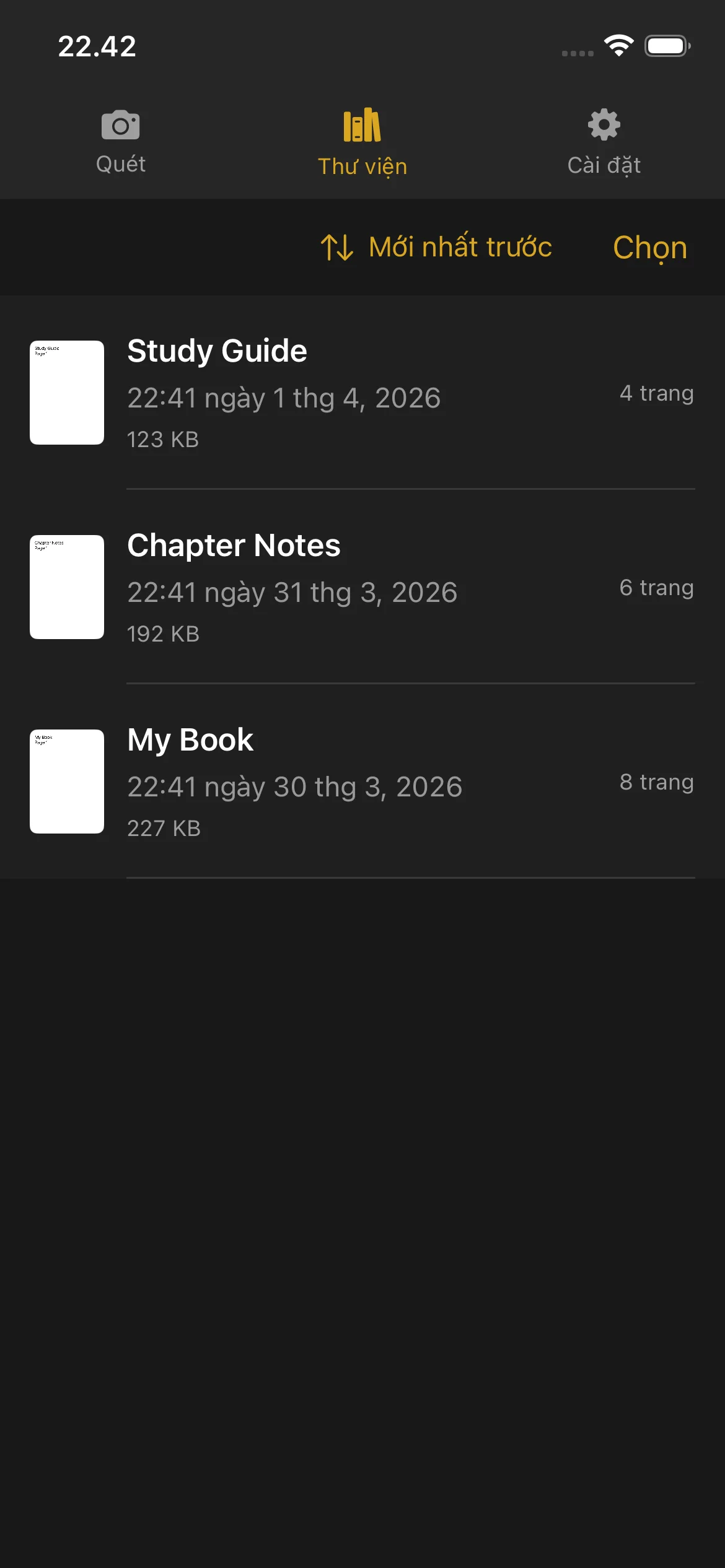
Thư viện là nơi lưu trữ tất cả sách và tệp PDF bạn đã quét. Nhấn Thư viện trong thanh điều hướng dưới cùng hoặc thanh bên để mở.
Thư viện
Xem sách của bạn
- Ảnh thu nhỏ xem trước của trang đầu tiên
- Tiêu đề sách
- Ngày và giờ tạo
- Số trang
- Kích thước tệp (đối với PDF đã hoàn tất)
Những cuốn sách vẫn đang được quét sẽ hiển thị huy hiệu Đang quét và nút Tiếp tục. Nhấn Tiếp tục để quay lại chế độ xem Quét và thêm trang.
Các cuốn sách đã hoàn tất hiển thị số trang và kích thước tệp. Nhấn vào một cuốn sách đã hoàn tất để mở bản xem trước PDF.
Xem trước PDF
- Cuộn qua tất cả các trang
- Chụm để phóng to chi tiết
- Vuốt sang trái và phải để điều hướng giữa các trang
- Dùng thanh cuộn trang ở dưới cùng để nhanh chóng chuyển đến bất kỳ trang nào
Đổi tên sách
- Vuốt sang trái trên cuốn sách bạn muốn đổi tên.
- Nhấn tùy chọn Đổi tên.
- Nhập tên mới và xác nhận.
Sách được đặt tên tự động khi tạo (dựa trên ngày và giờ). Bạn có thể đổi tên thành nội dung mô tả hơn bất kỳ lúc nào.
Xóa sách
- Vuốt sang trái trên cuốn sách bạn muốn xóa.
- Nhấn Xóa.
- Xác nhận xóa.
Sách đã xóa không thể khôi phục. Hãy chắc chắn rằng bạn đã xuất hoặc chia sẻ tệp PDF trước khi xóa.
Việc xóa một cuốn sách không đặt lại bộ đếm trang dùng thử của bạn. Các trang đã quét vẫn được tính vào tổng dùng thử.
Chia sẻ và xuất
Một cuốn sách:
- Vuốt sang trái trên cuốn sách.
- Nhấn Chia sẻ.
- Chọn nơi gửi PDF: AirDrop, email, Tệp hoặc bất kỳ ứng dụng nào khác chấp nhận PDF.
Nhiều cuốn sách:
- Nhấn Chọn ở góc trên bên phải của Thư viện.
- Nhấn vào từng cuốn sách bạn muốn chia sẻ.
- Nhấn nút Chia sẻ xuất hiện.
- Chọn đích xuất của bạn.
Sắp xếp
- Ngày (Mới nhất) — Sách được tạo gần đây nhất trước
- Ngày (Cũ nhất) — Sách cũ nhất trước
- Tên (A-Z) — Theo thứ tự bảng chữ cái
- Tên (Z-A) — Theo thứ tự bảng chữ cái ngược
- Kích thước (Lớn nhất) — Tệp lớn nhất trước
- Kích thước (Nhỏ nhất) — Tệp nhỏ nhất trước
Tùy chọn sắp xếp của bạn được lưu và được dùng mỗi khi bạn mở Thư viện.
Chỉ báo dung lượng đĩa
Khi thiết bị của bạn sắp hết dung lượng lưu trữ, một biểu ngữ cảnh báo sẽ xuất hiện ở đầu Thư viện. Điều này nhắc bạn giải phóng dung lượng trước khi quét thêm trang. Bạn có thể xóa sách cũ hoặc xuất chúng sang nơi khác để giải phóng dung lượng.
Cài đặt
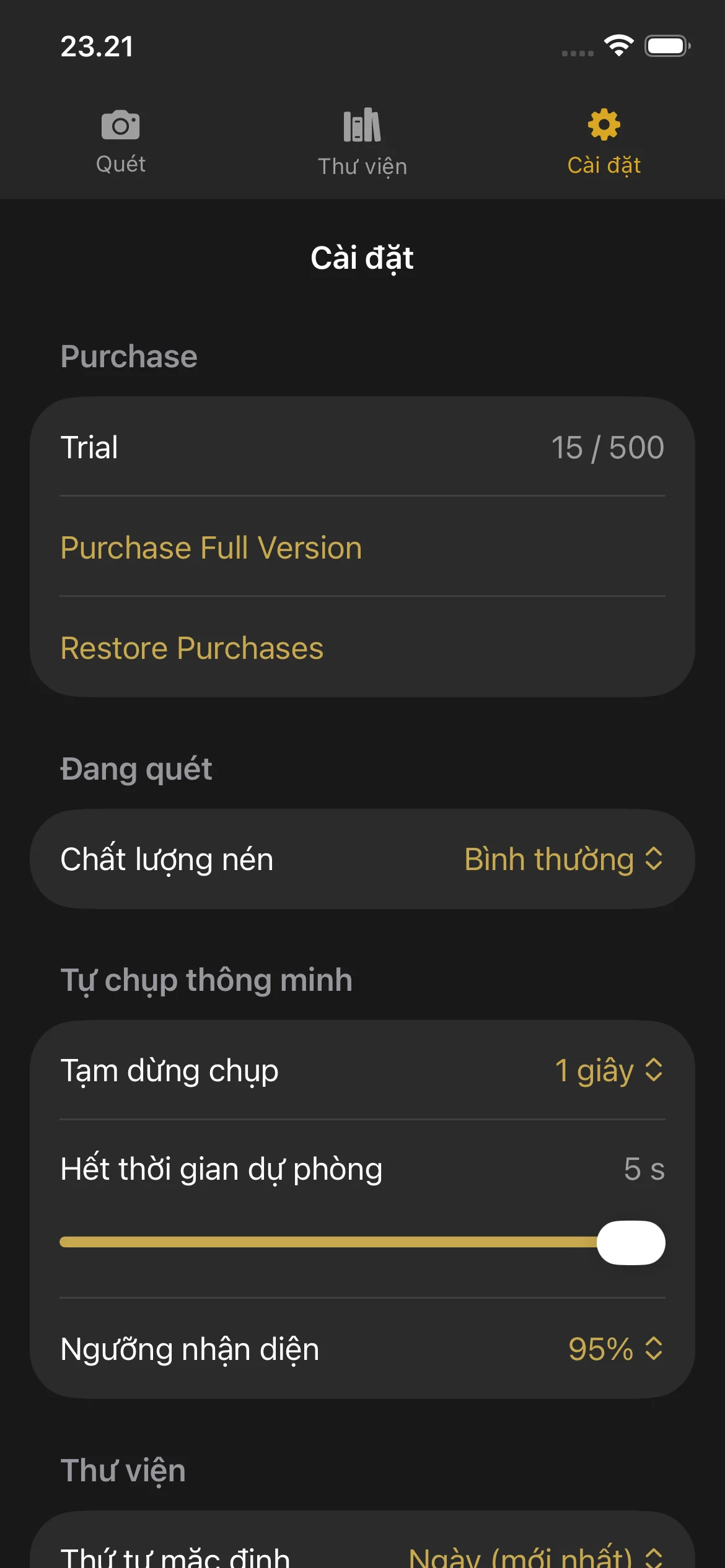
Mở Cài đặt bằng cách nhấn biểu tượng bánh răng trong thanh điều hướng hoặc thanh bên.
Cài đặt
Phần mua hàng
- Trial: Shows your current page count and the trial limit.
- Purchase Full Version: Opens the purchase screen.
- Restore Purchases: Restores your purchase if you bought Knut on another device or after reinstalling.
Chất lượng nén
Chọn chất lượng hình ảnh cho các trang đã quét. Việc thay đổi cài đặt này ở đây cũng sẽ cập nhật bộ chọn chất lượng trong chế độ xem Quét.
Tự động chụp thông minh
| Cài đặt | Mô tả |
|---|---|
| Tạm dừng chụp | Tạm dừng chụp |
| Thời gian chờ dự phòng | Thời gian chờ dự phòng |
| Ngưỡng phát hiện | Ngưỡng phát hiện |
When to adjust these settings:
- Capture Pause: Increase if you need more time to turn pages. Decrease for faster scanning.
- Fallback Timeout: Lower this if you want the app to capture more aggressively. Raise it if the app captures at the wrong time.
- Detection Threshold: Lower this if Smart Auto-Capture is not triggering. Raise it if the app captures before you finish turning the page.
Thứ tự sắp xếp mặc định
Chọn cách sách được sắp xếp mặc định trong Thư viện. Các tùy chọn giống như mô tả ở phần Thư viện phía trên.
Dùng thử & Mua hàng
Dùng thử & Mua hàng
Dùng thử miễn phí
Knut đi kèm bản dùng thử miễn phí 500 trang. Bạn có thể quét tối đa 500 trang trên bất kỳ số lượng sách nào trước khi quyết định mua.
- Bộ đếm trang được hiển thị trong chế độ xem Cài đặt và trong thanh bên của chế độ xem Quét.
- Mỗi lần chụp sẽ cộng thêm 2 trang vào bộ đếm (một trang trái, một trang phải).
- Bộ đếm theo dõi tổng số trang đã quét qua tất cả các phiên. Việc xóa một cuốn sách không làm giảm bộ đếm.
Điều gì xảy ra khi thời gian dùng thử kết thúc
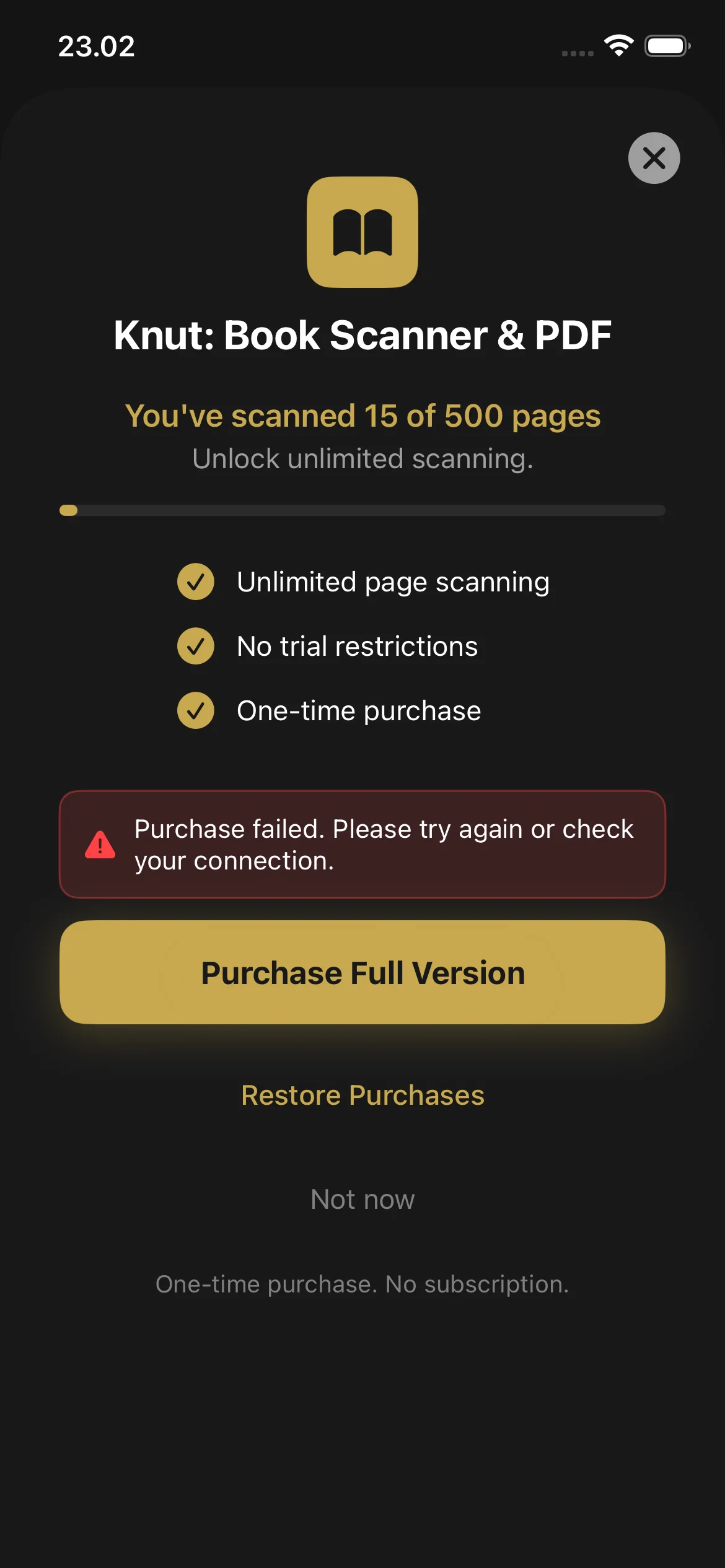
Khi bạn đạt 500 trang, ứng dụng sẽ hiển thị màn hình mua hàng. Bạn không thể quét trang mới cho đến khi mua phiên bản đầy đủ. Bạn vẫn có thể:
- Xem và đọc tất cả các tệp PDF hiện có trong Thư viện
- Chia sẻ và xuất các tệp PDF hiện có
- Đổi tên và xóa sách
Cách mua
- Khi đạt đến giới hạn dùng thử, màn hình mua hàng sẽ tự động xuất hiện. Bạn cũng có thể mở nó từ Cài đặt > Mua Phiên bản đầy đủ.
- Nhấn Mua Phiên bản đầy đủ ($2.99, mua một lần).
- Xác nhận bằng Face ID, Touch ID hoặc mật khẩu Apple ID của bạn.
- Sau khi mua, việc quét trang là không giới hạn. Không có đăng ký và không có phí định kỳ.
Khôi phục giao dịch mua
- Vào Cài đặt.
- Nhấn Khôi phục giao dịch mua.
- Giao dịch mua của bạn được xác minh với App Store và tính năng quét được mở khóa.
Khắc phục sự cố
Vẫn cần trợ giúp?
If you have a question not answered in this guide, review the Troubleshooting section above for common issues.