支持与用户指南
您扫描书籍、创建 PDF 和管理数字图书馆所需的一切。
入门
设置扫描支架
Knut 搭配实体扫描支架使用效果最佳。支架可将 iPhone 固定在书本上方,使相机能够同时看到左右两页。

设置扫描支架
- 将扫描支架放在平整稳固的表面上,例如书桌或桌面。
- 将 iPhone 放入支架的手机夹中,使相机朝下。
- 打开书本并平放在支架下方。书脊应大致位于相机正下方中央。
- 打开 Knut 应用。相机预览会显示相机当前看到的内容。
最佳设置提示:
- 请在光线充足的房间内使用。均匀、柔和的照明可减少页面阴影。
- 避免正上方直射灯光,以免在光面纸张上产生眩光。
- 尽量保持书本平整。如果页面翘起,可轻轻按压。
- 调整书本位置,使左右两页在相机预览中都完整可见。
您的首次扫描
- 打开应用。您会进入“扫描”视图。
- 将书放置在扫描支架下方。
- 调整裁剪框,使其覆盖左右两页。
- 点击右下角金色的“扫描”按钮进行拍摄。应用会自动将图像拆分为两个独立页面。
- 翻页并重复。
- 完成后,点击侧边栏中的“新书”。应用会自动生成 PDF 并保存到资料库。
扫描视图
扫描视图是应用的主界面。它会显示书本的实时相机预览,并提供所有扫描控制。

扫描视图
屏幕布局
- Left side: Zoom controls, quality selector, torch button, zoom level indicator
- Right side (sidebar): Settings, Auto-Capture toggle, page counter, New Book, Library, Scan button
- Center: Camera preview with crop rectangle overlay and center spine line
拍摄按钮
右下角标有“扫描”的大号金色按钮会拍摄当前画面。每次拍摄都会对当前可见的左右两页拍照,并自动拆分为两个独立页面图像。
每次拍摄后,屏幕会短暂闪白,以确认照片已拍摄。侧边栏中的页数计数器也会更新为新的总数。
智能自动拍摄
智能自动拍摄让您无需手动操作即可扫描。您不必为每一页都点击“扫描”按钮,应用会检测您何时翻到新的一页并自动拍摄。
- 点击右侧边栏中的“自动”以开启智能自动拍摄。
- 应用会使用边缘检测来监控相机预览。
- 当检测到页面已更换且书本保持稳定时,应用会自动拍摄。
- 每次拍摄后,它会等待已配置的暂停时长,再继续检测下一次页面变化。
| 设置 | 说明 |
|---|---|
| 拍摄暂停 | 拍摄暂停 |
| 回退超时 | 回退超时 |
| 检测阈值 | 检测阈值 |
- 翻页后请将双手移出相机画面。应用会等待图像稳定。
- 如果应用拍摄过早,请增加“拍摄暂停”时间。
- 如果应用完全不拍摄,请尝试将“检测阈值”降低到 90%。
- 良好的照明有助于边缘检测稳定工作。
手动拍摄
如果您希望完全掌控扫描过程,请关闭智能自动拍摄,并在每次需要拍摄时手动点击“扫描”按钮。这对于版式特殊的书籍,或您想有选择地扫描某些页面时尤其有用。
边缘检测与裁剪框
相机预览上的金色虚线矩形显示将被拍摄并拆分为两页的区域。中间的垂直线标示左右页的分割位置。
- 拖动四个金色角点中的任意一个即可调整矩形大小。
- 裁剪框采用镜像对称:当您移动一个角时,对角会进行对称移动。这可确保两页拥有相同尺寸。
- 调整矩形位置,使其紧密包围左右两页。为获得最干净的结果,请排除书脊缝隙及页面边缘外的区域。
- 您的裁剪框位置会在不同会话之间保留。
中线
裁剪框中央的垂直线表示分割点。线左侧区域会成为一页,右侧区域会成为另一页。请将此线与书脊对齐。
变焦控件
- + and - buttons: Tap to zoom in or out in steps.
- Zoom slider: Drag the vertical slider to adjust zoom smoothly.
- Zoom level indicator: Shows the current zoom level (for example, 0.7x, 1.0x, 1.8x).
请调整变焦,使左右两页尽可能填满裁剪框。更高的变焦意味着更多细节,但请确保整个页面区域仍位于矩形内。
手电筒(闪光灯)
左侧的手电筒按钮(灯泡图标)可开启或关闭 iPhone 的闪光灯。在昏暗环境中扫描时可使用该功能。
点击灯泡图标即可切换手电筒开关。手电筒状态和亮度会在不同会话之间保存。
手电筒可能会在光面或涂层纸张上产生眩光。如果您在预览中看到亮斑,请尝试调整书本位置,或改用环境光。
质量选择器
质量选择器位于左侧,显示为三个标有 H、N 和 C 的小按钮。所选质量会应用于当前会话中拍摄的所有页面,您可随时更改。
| 选项 | 说明 |
|---|---|
| H(高) | 完整相机分辨率,95% JPEG 质量。最适合归档级质量、精细图表和小字内容。 |
| N(标准) | 短边限制为 2048px,80% JPEG 质量。在日常扫描中可在画质和文件大小之间取得良好平衡。 |
| C(紧凑) | 短边限制为 1024px,65% JPEG 质量。最适合快速参考扫描和节省存储空间。 |
- 对于教材和学习资料,Normal 通常效果良好。
- 对于艺术画册、地图或小字文档,请使用 High。
- 如果存储空间不足,或您只需要快速记录,请使用 Compact。
拍摄预览
每次拍摄后,屏幕会短暂闪白,以确认照片已拍摄。侧边栏中的页数计数器会立即更新。
页数计数器
右侧边栏中的页数计数器会显示两个数字:您在当前书籍中已扫描的页数,以及试用上限(例如“140 / 500 页”)。这有助于您在扫描过程中跟踪进度。
资料库
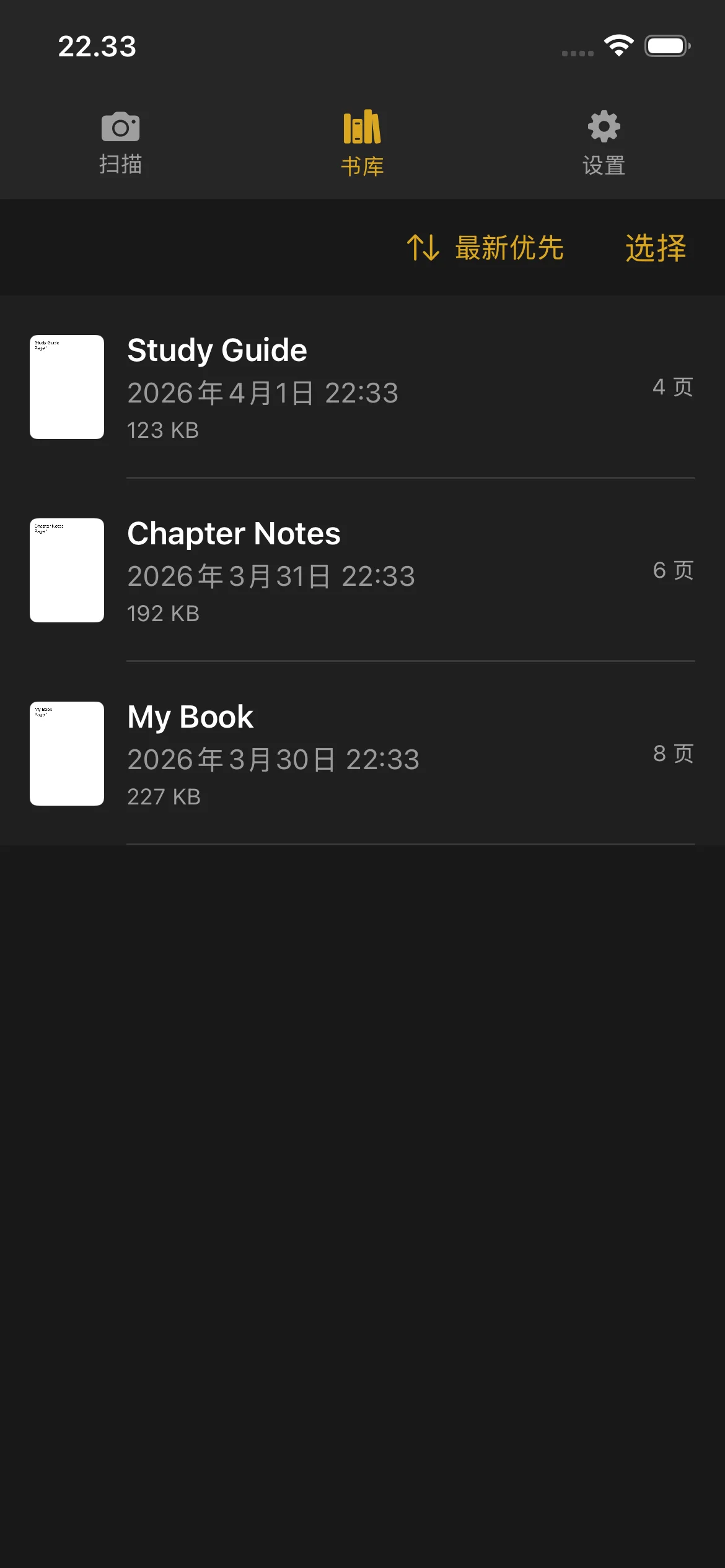
资料库用于存放您所有已扫描的书籍和 PDF。点击底部导航栏或侧边栏中的“资料库”即可打开。
资料库
查看您的书籍
- 第一页的缩略图预览
- 书名
- 创建日期和时间
- 页数
- 文件大小(适用于已完成的 PDF)
仍在扫描中的书籍会显示“扫描中”标记和“继续”按钮。点击“继续”即可返回扫描视图并添加更多页面。
已完成的书籍会显示页数和文件大小。点击已完成的书籍即可打开 PDF 预览。
PDF 预览
- 滚动浏览所有页面
- 双指捏合以放大细节
- 左右滑动以在页面间切换
- 使用底部的页面拖动条快速跳转到任意页面
重命名书籍
- 在要重命名的书籍上向左滑动。
- 点击“重命名”选项。
- 输入新名称并确认。
书籍在创建时会自动命名(使用日期和时间)。您可随时将其重命名为更具描述性的名称。
删除书籍
- 在要删除的书籍上向左滑动。
- 点击“删除”。
- 确认删除。
已删除的书籍无法恢复。删除前请确认您已导出或分享该 PDF。
删除书籍不会重置试用页数计数器。已扫描的页面仍会计入试用总数。
分享与导出
单本书籍:
- 在书籍上向左滑动。
- 点击“分享”。
- 选择 PDF 的发送位置:AirDrop、电子邮件、“文件”或任何其他接受 PDF 的应用。
多本书籍:
- 点击资料库右上角的“选择”。
- 点击每一本您想分享的书。
- 点击出现的“分享”按钮。
- 选择导出目标。
排序
- 日期(最新)——最近创建的书籍优先
- 日期(最早)——最早创建的书籍优先
- 名称(A-Z)——按字母顺序
- 名称(Z-A)——按字母倒序
- 大小(最大)——文件最大的优先
- 大小(最小)——文件最小的优先
您的排序偏好会被保存,并在每次打开资料库时自动使用。
磁盘空间指示
当您的设备存储空间不足时,资料库顶部会出现警告横幅。这会提醒您在继续扫描更多页面前释放空间。您可以删除旧书,或将其导出到其他位置以腾出空间。
设置
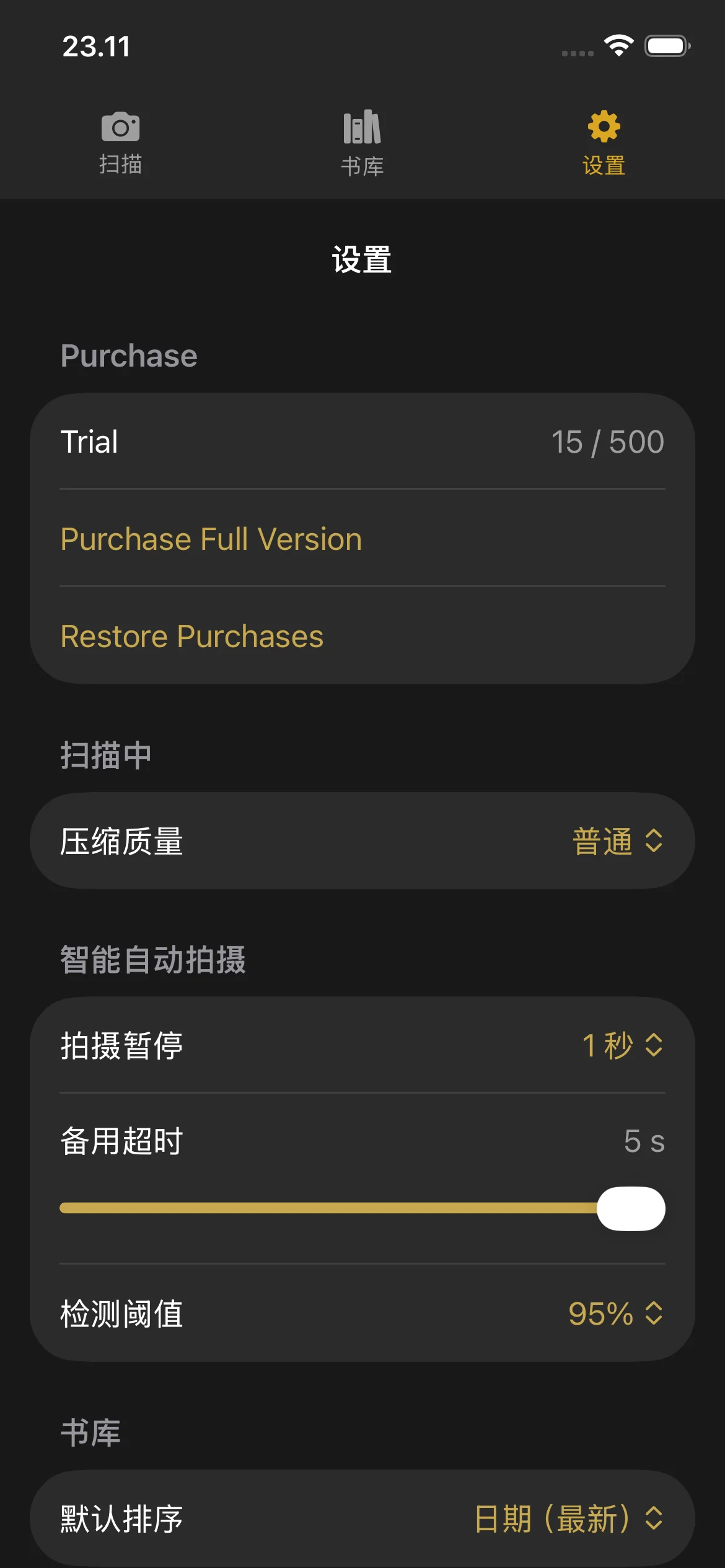
点击导航栏或侧边栏中的齿轮图标即可打开设置。
设置
购买部分
- Trial: Shows your current page count and the trial limit.
- Purchase Full Version: Opens the purchase screen.
- Restore Purchases: Restores your purchase if you bought Knut on another device or after reinstalling.
压缩质量
选择扫描页面的图像质量。在此处更改该设置,也会同步更新扫描视图中的质量选择器。
智能自动拍摄
| 设置 | 说明 |
|---|---|
| 拍摄暂停 | 拍摄暂停 |
| 回退超时 | 回退超时 |
| 检测阈值 | 检测阈值 |
When to adjust these settings:
- Capture Pause: Increase if you need more time to turn pages. Decrease for faster scanning.
- Fallback Timeout: Lower this if you want the app to capture more aggressively. Raise it if the app captures at the wrong time.
- Detection Threshold: Lower this if Smart Auto-Capture is not triggering. Raise it if the app captures before you finish turning the page.
默认排序方式
选择资料库中书籍的默认排序方式。选项与上方资料库部分所述相同。
试用与购买
试用与购买
免费试用
Knut 提供 500 页免费试用。在决定购买前,您可以跨任意数量的书籍最多扫描 500 页。
- 页数计数器会显示在设置视图和扫描视图侧边栏中。
- 每次拍摄会向计数器增加 2 页(左页一页,右页一页)。
- 该计数器会统计所有会话中的总扫描页数。删除书籍不会减少计数。
试用结束后会发生什么
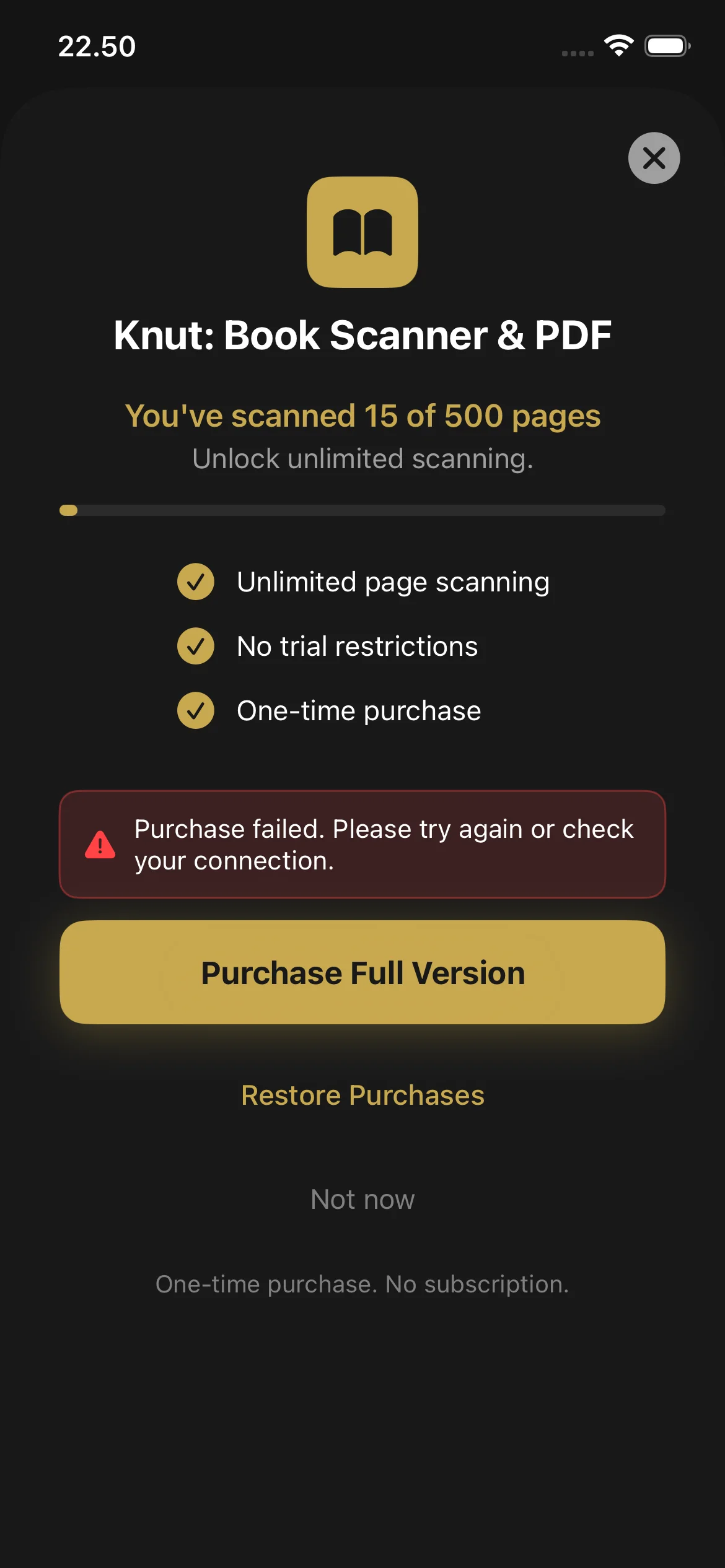
当您达到 500 页时,应用会显示购买页面。在购买完整版之前,您将无法继续扫描新页面。但您仍然可以:
- 在资料库中查看和阅读您现有的所有 PDF
- 分享和导出您现有的 PDF
- 重命名和删除书籍
如何购买
- 达到试用上限后,购买页面会自动出现。您也可以通过“设置”>“购买完整版”打开它。
- 点击“购买完整版”($2.99,一次性购买)。
- 使用 Face ID、Touch ID 或 Apple ID 密码确认。
- 购买后,页面扫描将不受限制。没有订阅,也没有重复收费。
恢复购买
- 前往“设置”。
- 点击“恢复购买”。
- 系统会通过 App Store 验证您的购买,随后解锁扫描功能。
故障排除
仍需要帮助?
If you have a question not answered in this guide, review the Troubleshooting section above for common issues.