Suporta at Gabay ng Gumagamit
Lahat ng kailangan mo upang mag-scan ng mga aklat, gumawa ng mga PDF, at pamahalaan ang iyong digital na aklatan.
Pagsisimula
Pag-set Up ng Iyong Scanning Stand
Pinakamahusay ang paggana ng Knut kapag may pisikal na scanning stand. Hinahawakan ng stand ang iyong iPhone sa itaas ng aklat upang makita ng camera ang dalawang pahina nang sabay.

Pag-set Up ng Iyong Scanning Stand
- Ilagay ang scanning stand sa patag at matatag na ibabaw gaya ng mesa.
- Ilagay ang iyong iPhone sa phone holder ng stand nang nakaharap pababa ang camera.
- Buksan ang aklat at ihiga ito nang patag sa ilalim ng stand. Dapat humigit-kumulang nasa gitna sa ilalim ng camera ang gulugod ng aklat.
- Buksan ang Knut app. Ipinapakita ng camera preview ang nakikita ng camera.
Mga tip para sa pinakamahusay na pag-set up:
- Gumamit ng maliwanag na silid. Ang pantay at malambot na ilaw ay nakababawas ng mga anino sa mga pahina.
- Iwasan ang direktang ilaw mula sa itaas na lumilikha ng silaw sa makintab na mga pahina.
- Panatilihing kasingpatag hangga't maaari ang aklat. Bahagyang idiin ang mga pahina kung ang mga ito ay kumukulot paitaas.
- Iposisyon ang aklat upang ganap na makita ang dalawang pahina sa camera preview.
Iyong Unang Scan
- Buksan ang app. Magsisimula ka sa Scan view.
- Iposisyon ang iyong aklat sa ilalim ng scanning stand.
- Isaayos ang crop rectangle upang masaklaw nito ang dalawang pahina.
- I-tap ang gintong Scan button upang kumuha. Awtomatikong hinihiwalay ng app ang larawan sa dalawang magkahiwalay na pahina.
- Ibalik ang pahina at ulitin.
- Kapag tapos ka na, i-tap ang New Book sa sidebar. Awtomatikong nabubuo ang iyong PDF at sine-save sa Library.
Scan View
Ang Scan view ang pangunahing screen ng app. Ipinapakita nito ang live na camera preview ng iyong aklat at ibinibigay ang lahat ng control sa pag-scan.

Scan View
Layout ng Screen
- Left side: Zoom controls, quality selector, torch button, zoom level indicator
- Right side (sidebar): Settings, Auto-Capture toggle, page counter, New Book, Library, Scan button
- Center: Camera preview with crop rectangle overlay and center spine line
Button ng Pagkuha
Ang malaking gintong button na may label na Scan sa ibabang kanan ay kumukuha ng kasalukuyang view. Bawat kuha ay kumukunan ng larawan ng dalawang nakikitang pahina at awtomatikong hinihiwalay ang mga ito sa dalawang magkahiwalay na larawan ng pahina.
Pagkatapos ng bawat kuha, isang maikling flash animation ang nagpapatunay na nakuha ang larawan. Nag-a-update ang counter ng pahina sa sidebar upang ipakita ang bagong kabuuan.
Matalinong Auto-Capture
Hinahayaan ka ng Matalinong Auto-Capture na mag-scan nang hands-free. Sa halip na i-tap ang Scan button para sa bawat pahina, natutukoy ng app kung kailan ka lumipat sa bagong pahina at awtomatikong kumukuha.
- I-tap ang Auto sa kanang sidebar upang i-on ang Matalinong Auto-Capture.
- Gumagamit ang app ng pagtukoy ng gilid upang subaybayan ang camera preview.
- Kapag natukoy nitong nagbago ang pahina at matatag ang aklat, awtomatiko itong kukuha.
- Pagkatapos ng bawat kuha, naghihintay ito ng naka-configure na haba ng pause bago hanapin ang susunod na pagbabago ng pahina.
| Setting | Paglalarawan |
|---|---|
| Capture Pause | Capture Pause |
| Fallback Timeout | Fallback Timeout |
| Detection Threshold | Detection Threshold |
- Ilayo ang iyong mga kamay sa view ng camera pagkatapos baliktarin ang pahina. Naghihintay ang app ng matatag na larawan.
- Kung masyadong maagang kumukuha ang app, dagdagan ang Capture Pause.
- Kung hindi naman talaga kumukuha ang app, subukang ibaba ang Detection Threshold sa 90%.
- Nakakatulong ang magandang ilaw upang maging maaasahan ang pagtukoy ng gilid.
Manwal na Pagkuha
Kung mas gusto mo ang ganap na kontrol, iwanang naka-off ang Matalinong Auto-Capture at i-tap ang Scan button para sa bawat kuha. Kapaki-pakinabang ito para sa mga aklat na may hindi pangkaraniwang layout o kapag nais mong maging mapili sa mga pahinang i-scan.
Pagtukoy ng Gilid at Crop Rectangle
Ipinapakita ng gintong putol-putol na rectangle sa camera preview kung aling bahagi ang kukunan at paghihiwalayin sa dalawang pahina. Ang patayong gitnang guhit ay nagmamarka kung saan naghahati ang kaliwa at kanang pahina.
- I-drag ang alinman sa apat na gintong handle sa sulok upang baguhin ang laki ng rectangle.
- Gumagamit ng mirror symmetry ang crop rectangle: kapag inilipat mo ang isang sulok, simetrikong gagalaw ang kabaligtarang sulok. Tinitiyak nito na magkapareho ang sukat ng dalawang pahina.
- Iposisyon ang rectangle upang mahigpit nitong ma-frame ang dalawang pahina. Huwag isama ang puwang sa gulugod ng aklat at anumang bahaging nasa labas ng mga gilid ng pahina para sa pinakamalinis na resulta.
- Naaalala ang posisyon ng iyong crop rectangle sa pagitan ng mga session.
Gitnang Guhit
Ang patayong guhit sa gitna ng crop rectangle ang nagmamarka ng punto ng paghahati. Ang bahaging nasa kaliwa ay magiging isang pahina, at ang bahaging nasa kanan ay magiging isa pa. Itapat ang guhit na ito sa gulugod ng aklat.
Mga Control sa Zoom
- + and - buttons: Tap to zoom in or out in steps.
- Zoom slider: Drag the vertical slider to adjust zoom smoothly.
- Zoom level indicator: Shows the current zoom level (for example, 0.7x, 1.0x, 1.8x).
Isaayos ang zoom upang mapuno ng dalawang pahina ang crop rectangle hangga't maaari. Mas maraming zoom ay nangangahulugang mas maraming detalye, ngunit tiyaking nananatili sa loob ng rectangle ang buong bahagi ng pahina.
Ilaw (Flashlight)
Ang button ng ilaw (icon ng bombilya) sa kaliwang bahagi ay nagbubukas o nagsasara ng flashlight ng iyong iPhone. Gamitin ang ilaw kapag nag-scan sa madidilim na kapaligiran.
I-tap ang icon ng bombilya upang i-on o i-off ang ilaw. Ang estado at liwanag ng ilaw ay sine-save sa pagitan ng mga session.
Maaaring lumikha ng silaw ang ilaw sa makintab o coated na mga pahina. Kung may nakikita kang maiilaw na batik sa preview, subukang baguhin ang posisyon ng aklat o gumamit na lamang ng ilaw sa kapaligiran.
Tagapili ng Kalidad
Ang tagapili ng kalidad ay nasa kaliwang bahagi, na ipinapakita bilang tatlong maliliit na button na may label na H, N, at C. Nalalapat ang napiling kalidad sa lahat ng pahinang nakuha sa kasalukuyang session. Maaari mo itong baguhin anumang oras.
| Opsyon | Paglalarawan |
|---|---|
| H (Mataas) | Buong resolusyon ng camera, 95% kalidad ng JPEG. Pinakamainam para sa pang-arkibong kalidad, detalyadong diagram, at maliliit na letra. |
| N (Normal) | Ang maikling gilid ay nililimitahan sa 2048px, 80% kalidad ng JPEG. Magandang balanse ng kalidad at laki ng file para sa araw-araw na pag-scan. |
| C (Compact) | Ang maikling gilid ay nililimitahan sa 1024px, 65% kalidad ng JPEG. Pinakamainam para sa mabilisang reference scan at pagtitipid ng espasyo sa storage. |
- Para sa mga textbook at materyales sa pag-aaral, mahusay ang Normal.
- Para sa mga art book, mapa, o dokumentong may maliliit na teksto, gamitin ang High.
- Kung kulang ka sa storage o mabilisang mga tala lang ang kailangan mo, gamitin ang Compact.
Preview ng Kuha
Pagkatapos ng bawat kuha, bahagyang magfa-flash ng puti ang screen upang kumpirmahing nakuha ang larawan. Agad na nag-a-update ang counter ng pahina sa sidebar.
Counter ng Pahina
Ipinapakita ng counter ng pahina sa kanang sidebar ang dalawang numero: kung ilang pahina na ang na-scan mo sa kasalukuyang aklat, at ang limitasyon ng iyong pagsubok (halimbawa, "140 / 500 pahina"). Nakakatulong ito upang masubaybayan mo ang progreso habang nag-i-scan.
Library
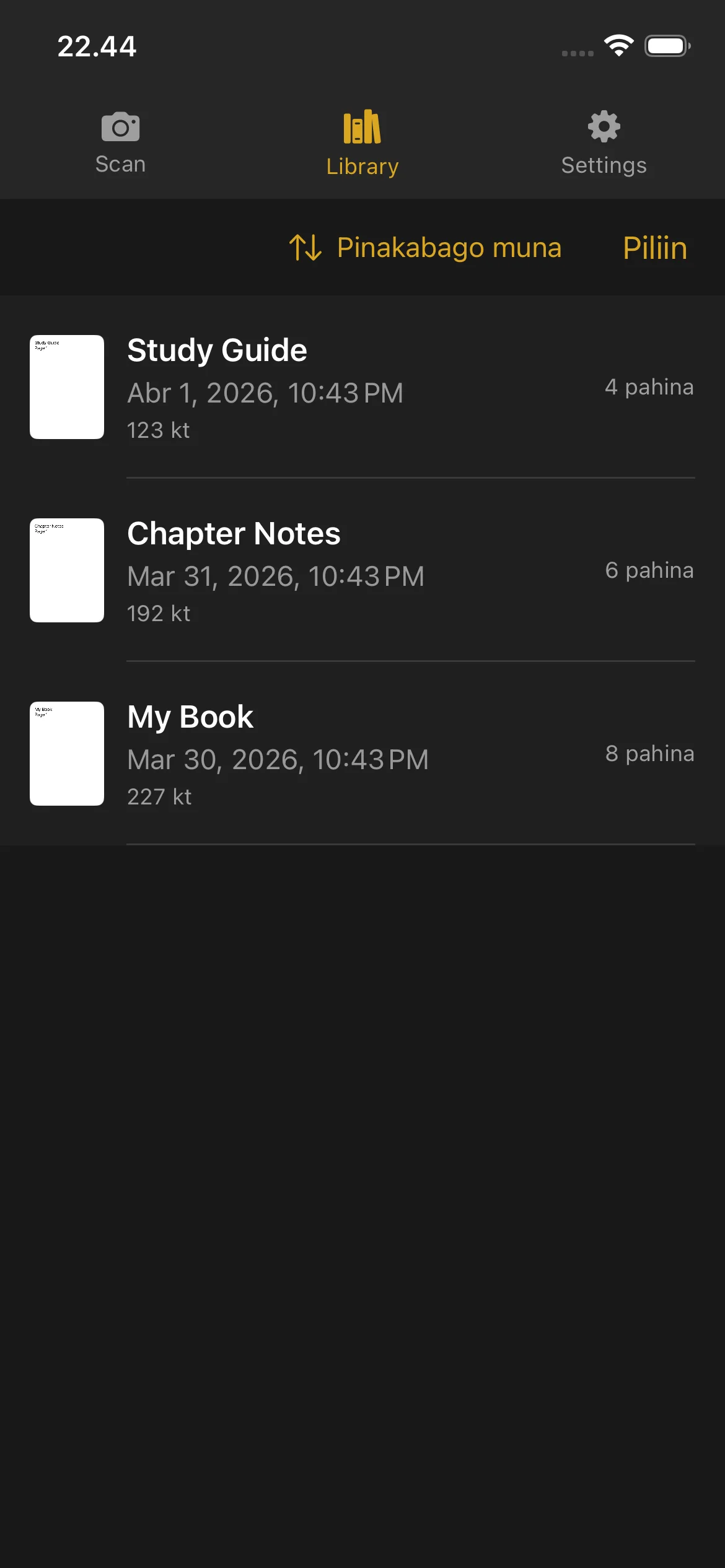
Ang Library ang lugar kung saan nakaimbak ang lahat ng iyong na-scan na aklat at PDF. I-tap ang Library sa ibabang navigation bar o sidebar upang buksan ito.
Library
Pagtingin sa Iyong mga Aklat
- Thumbnail preview ng unang pahina
- Pamagat ng aklat
- Petsa at oras ng pagkakalikha
- Bilang ng mga pahina
- Laki ng file (para sa mga natapos na PDF)
Ang mga aklat na kasalukuyang ini-scan pa ay may badge na Scanning at button na Continue. I-tap ang Continue upang bumalik sa Scan view at magdagdag pa ng mga pahina.
Ipinapakita ng mga natapos na aklat ang bilang ng pahina at laki ng file. I-tap ang isang natapos na aklat upang buksan ang PDF preview.
PDF Preview
- Mag-scroll sa lahat ng pahina
- Mag-pinch upang mag-zoom in sa mga detalye
- Mag-swipe pakaliwa at pakanan upang mag-navigate sa pagitan ng mga pahina
- Gamitin ang page scrubber bar sa ibaba upang mabilis na tumalon sa anumang pahina
Pagpapalit ng Pangalan ng Aklat
- Mag-swipe pakaliwa sa aklat na gusto mong palitan ng pangalan.
- I-tap ang opsyong Rename.
- I-type ang bagong pangalan at kumpirmahin.
Awtomatikong pinapangalanan ang mga aklat kapag nalikha (gamit ang petsa at oras). Maaari mo silang palitan ng mas mapaglarawang pangalan anumang oras.
Pagbubura ng Aklat
- Mag-swipe pakaliwa sa aklat na gusto mong burahin.
- I-tap ang Delete.
- Kumpirmahin ang pagbubura.
Hindi na maibabalik ang mga binurang aklat. Tiyaking na-export o naibahagi mo na ang PDF bago burahin.
Ang pagbubura ng aklat ay hindi nagre-reset ng counter ng pahina ng iyong pagsubok. Ang mga pahinang na-scan na ay bibilangin pa rin sa kabuuang limitasyon ng iyong pagsubok.
Pagbabahagi at Pag-export
Isang aklat:
- Mag-swipe pakaliwa sa aklat.
- I-tap ang Share.
- Piliin kung saan ipapadala ang PDF: AirDrop, email, Files, o anumang iba pang app na tumatanggap ng PDF.
Maramihang aklat:
- I-tap ang Select sa kanang itaas na sulok ng Library.
- I-tap ang bawat aklat na gusto mong ibahagi.
- I-tap ang lalabas na Share button.
- Piliin ang iyong destinasyon sa pag-export.
Pag-uuri
- Petsa (Pinakabago) — Ang mga aklat na pinakakamakailan lamang nalikha ang mauuna
- Petsa (Pinakaluma) — Mga pinakalumang aklat ang mauuna
- Pangalan (A-Z) — Alpabetikong ayos
- Pangalan (Z-A) — Baligtad na alpabetikong ayos
- Laki (Pinakamalaki) — Pinakamalaking laki ng file ang mauuna
- Laki (Pinakamaliit) — Pinakamaliit na laki ng file ang mauuna
Ang iyong kagustuhan sa pag-uuri ay sine-save at ginagamit sa bawat pagbubukas mo ng Library.
Indicator ng Espasyo sa Disk
Kapag kapos na sa storage ang iyong device, lilitaw ang isang babalang banner sa itaas ng Library. Ipinaaalala nito sa iyo na magpalaya ng espasyo bago mag-scan ng higit pang mga pahina. Maaari mong burahin ang mga lumang aklat o i-export ang mga ito sa ibang lokasyon upang magpalaya ng espasyo.
Settings
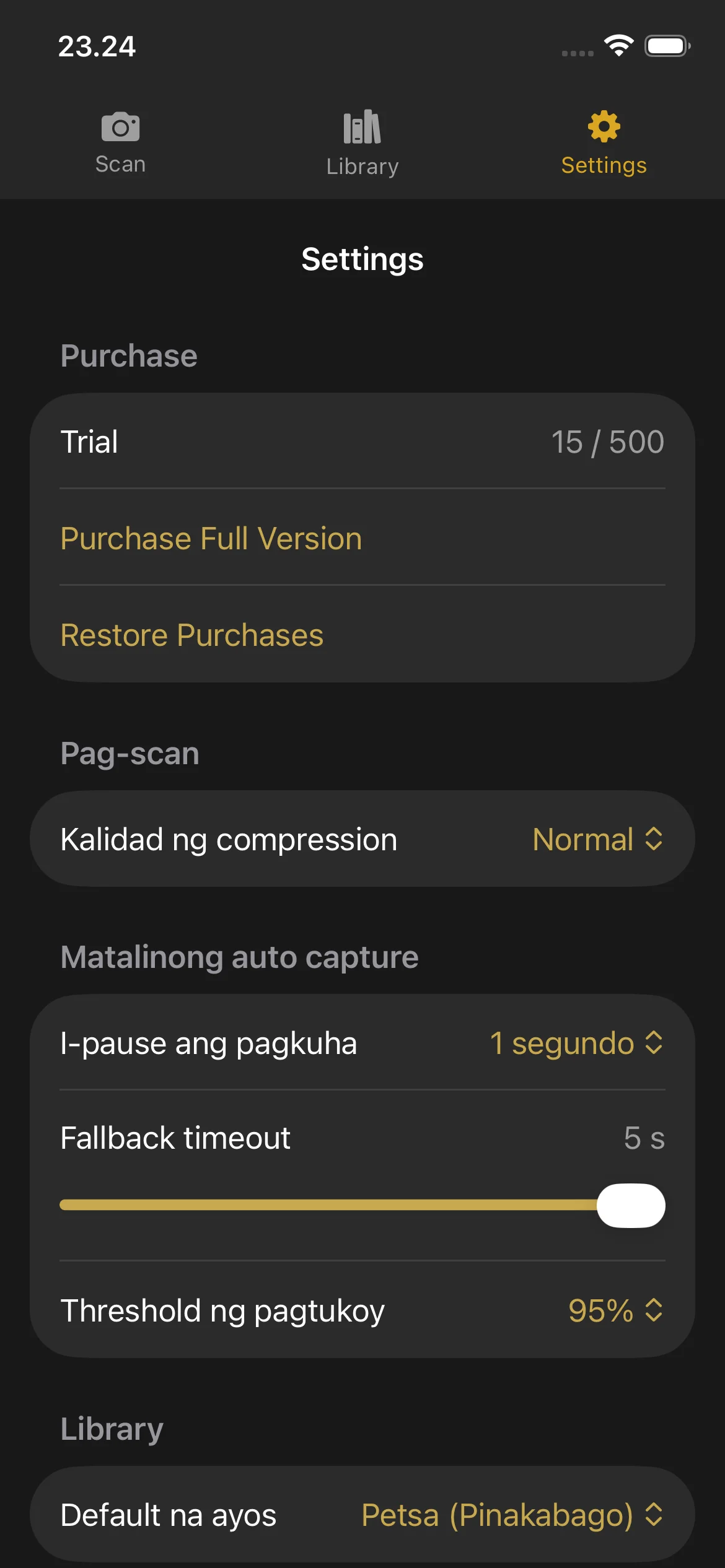
Buksan ang Settings sa pamamagitan ng pag-tap sa icon ng gear sa navigation bar o sidebar.
Settings
Seksyon ng Pagbili
- Trial: Shows your current page count and the trial limit.
- Purchase Full Version: Opens the purchase screen.
- Restore Purchases: Restores your purchase if you bought Knut on another device or after reinstalling.
Kalidad ng Compression
Piliin ang kalidad ng larawan para sa mga na-scan na pahina. Ang pagbabago sa setting na ito rito ay mag-a-update rin sa tagapili ng kalidad sa Scan view.
Matalinong Auto-Capture
| Setting | Paglalarawan |
|---|---|
| Capture Pause | Capture Pause |
| Fallback Timeout | Fallback Timeout |
| Detection Threshold | Detection Threshold |
When to adjust these settings:
- Capture Pause: Increase if you need more time to turn pages. Decrease for faster scanning.
- Fallback Timeout: Lower this if you want the app to capture more aggressively. Raise it if the app captures at the wrong time.
- Detection Threshold: Lower this if Smart Auto-Capture is not triggering. Raise it if the app captures before you finish turning the page.
Default na Ayos ng Pag-uuri
Piliin kung paano nakaayos ang mga aklat sa Library bilang default. Ang mga opsyon ay kapareho ng mga inilarawan sa seksyon ng Library sa itaas.
Pagsubok at Pagbili
Pagsubok at Pagbili
Libreng Pagsubok
May kasamang libreng pagsubok na 500 pahina ang Knut. Maaari kang mag-scan ng hanggang 500 pahina sa anumang bilang ng mga aklat bago magpasya kung bibili.
- Ipinapakita ang counter ng pahina sa Settings view at sa sidebar ng Scan view.
- Bawat kuha ay nagdaragdag ng 2 pahina sa counter (isang kaliwang pahina at isang kanang pahina).
- Sinusubaybayan ng counter ang kabuuang bilang ng mga pahinang na-scan sa lahat ng session. Ang pagbubura ng aklat ay hindi nagpapababa sa counter.
Ano ang Mangyayari Kapag Natapos ang Pagsubok
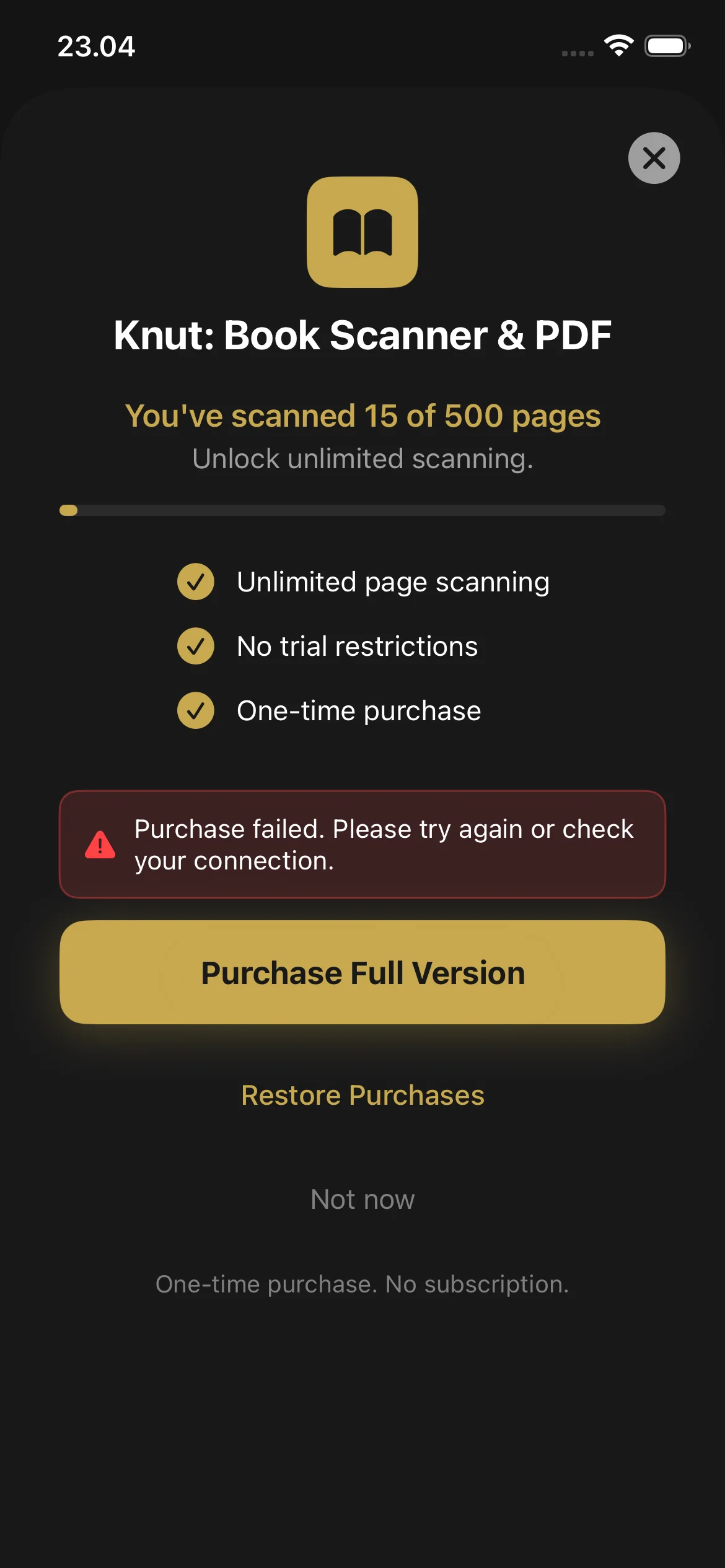
Kapag naabot mo ang 500 pahina, magpapakita ang app ng screen ng pagbili. Hindi ka makakapag-scan ng mga bagong pahina hanggang sa mabili mo ang buong bersyon. Maaari ka pa ring:
- Tingnan at basahin ang lahat ng umiiral mong PDF sa Library
- Ibahagi at i-export ang umiiral mong mga PDF
- Palitan ang pangalan at burahin ang mga aklat
Paano Bumili
- Kapag naabot ang limitasyon ng pagsubok, awtomatikong lalabas ang screen ng pagbili. Maaari mo rin itong buksan mula sa Settings > Bilhin ang Buong Bersyon.
- I-tap ang Bilhin ang Buong Bersyon ($2.99, isahang pagbili).
- Kumpirmahin gamit ang Face ID, Touch ID, o ang password ng iyong Apple ID.
- Kapag nabili na, walang limitasyon ang pag-scan ng pahina. Walang subscription at walang paulit-ulit na singil.
Ibalik ang mga Binili
- Pumunta sa Settings.
- I-tap ang Ibalik ang mga Binili.
- Bineberipika ang iyong binili sa App Store at ina-unlock ang pag-scan.
Pag-troubleshoot
Kailangan Mo Pa ba ng Tulong?
If you have a question not answered in this guide, review the Troubleshooting section above for common issues.