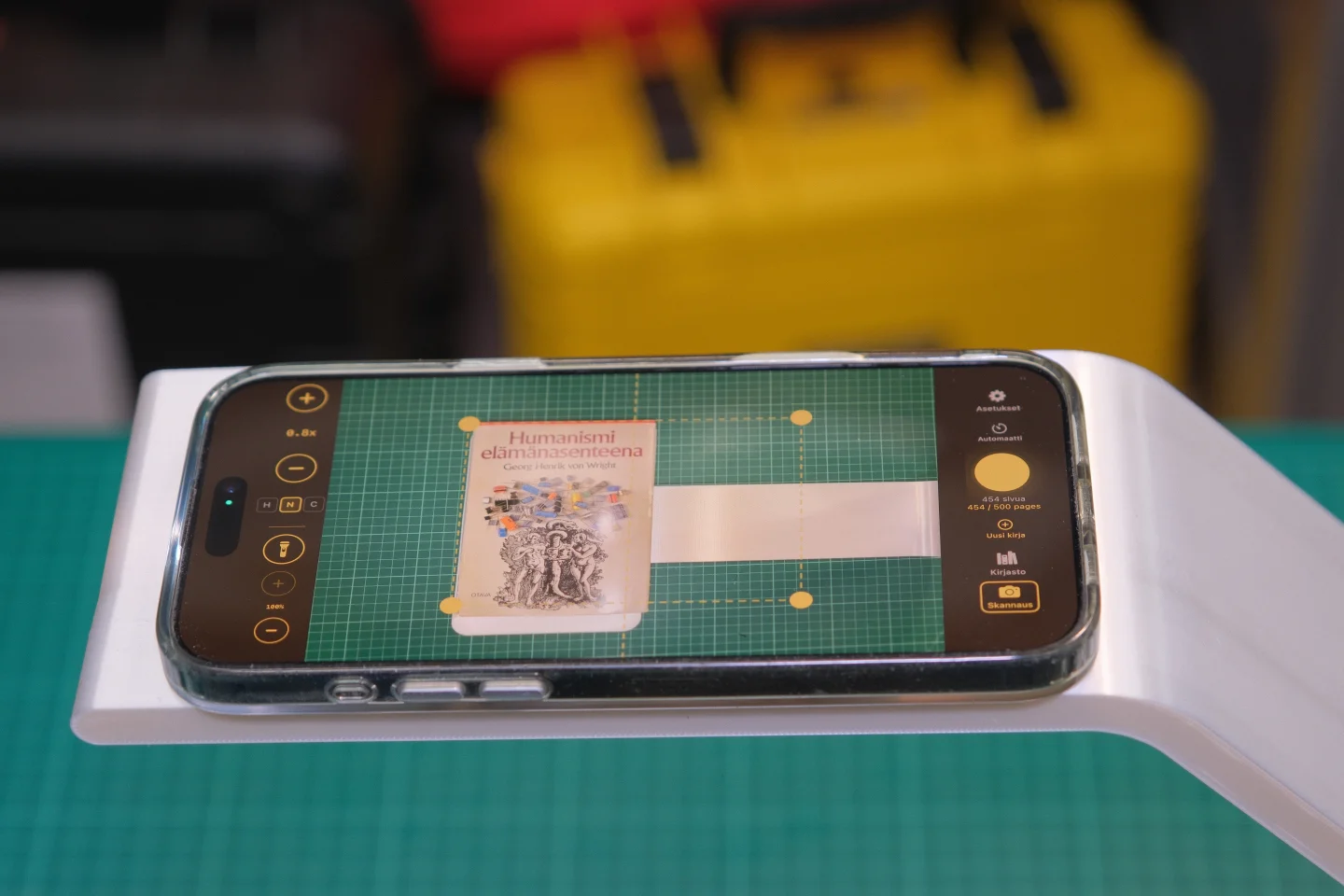
3D ბეჭდვის სადგამი
დაბეჭდეთ საკუთარი წიგნის სკანირების სადგამი iPhone 15–17 Pro Max-ისთვის. უფასო STL ფაილები — მუშაობს ნებისმიერ FDM პრინტერთან.

რეკომენდებული ბეჭდვის პარამეტრები
3MF პროექტი წინასწარ კონფიგურირებულია BambuLab H2D-სთვის. გამოიყენეთ ეს პარამეტრები სხვა პრინტერებისთვის საცნობაროდ.
| პარამეტრი | მნიშვნელობა |
|---|---|
| მასალა | PLA ან PETG |
| ფენის სიმაღლე | 0.20 mm |
| შევსება | 15–20% |
| საყრდენები | არ არის საჭირო |
| კედლები | 3 |
| ბეჭდვის დრო | ~1.5 საათი (ორივე ნაწილი) |
| ფილამენტი | ~30 g ჯამში |
STL ფაილების გამოყენება შესაძლებელია ნებისმიერ FDM slicer-თან.
Tip: რეკომენდებულია მუქი ფილამენტი — ის ამცირებს ანარეკლსა და სიკაშკაშეს სკანირებისას. შავი ან მუქი ნაცრისფერი შესანიშნავად მუშაობს.
აწყობა
არც წებო, არც ხრახნები — უბრალოდ შეაერთეთ და დაიწყეთ სკანირება.
-
დაბეჭდეთ ორივე ნაწილი
დაბეჭდეთ Frame.stl და Plate.stl ზემოთ მოცემული რეკომენდებული პარამეტრებით.
-
მიამაგრეთ Plate Frame-ს
შეაცურეთ Plate Frame-ში, სანამ თავის ადგილას ჩაკლიკდება.
-
მოათავსეთ თქვენი iPhone
მოათავსეთ თქვენი iPhone 15–17 Pro Max ჩარჩოში, კამერით ქვემოთ.
-
დაიწყეთ სკანირება
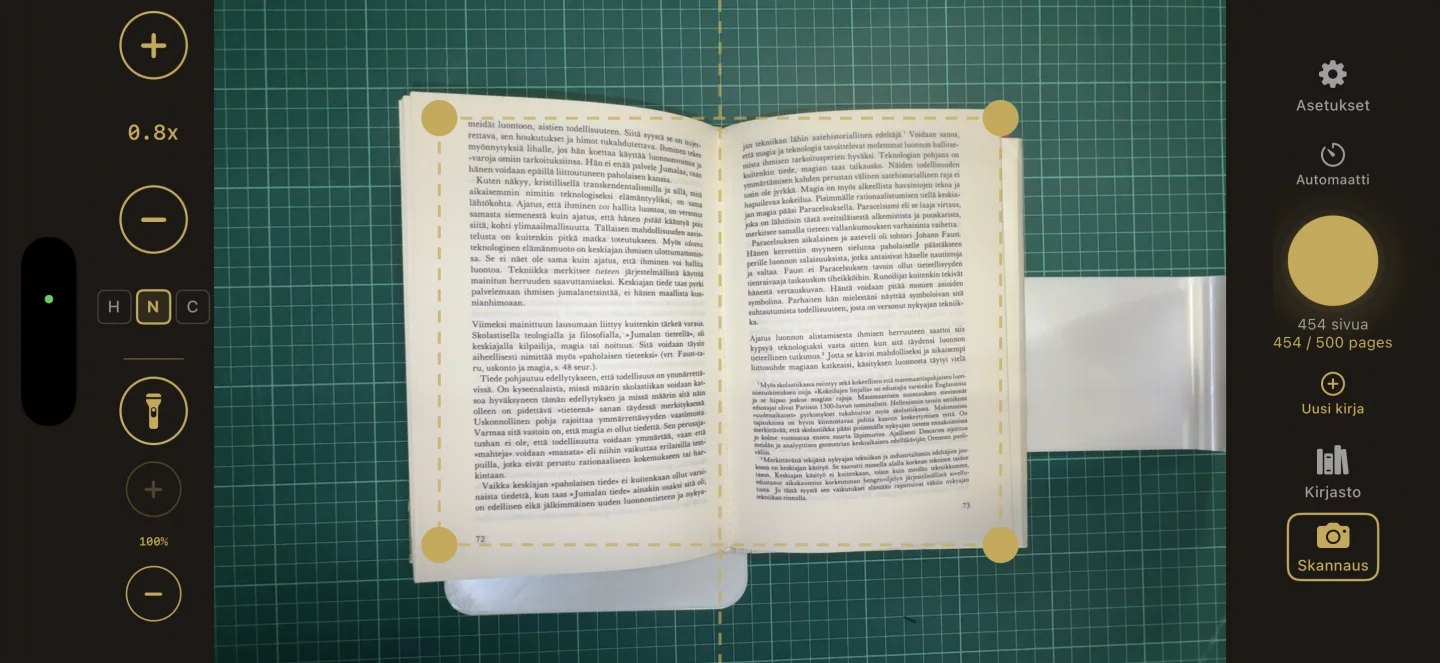
გახსენით Knut აპი, განათავსეთ სადგამი თქვენს წიგნზე და დაიწყეთ სკანირება.
გალერეა