მხარდაჭერა და მომხმარებლის გზამკვლევი
ყველაფერი, რაც წიგნების სკანირებისთვის, PDF-ების შექმნისთვის და თქვენი ციფრული ბიბლიოთეკის სამართავად გჭირდებათ.
დაწყება
თქვენი სკანირების სადგამის გამართვა
Knut საუკეთესოდ მუშაობს ფიზიკურ სკანირების სადგამთან ერთად. სადგამი თქვენს iPhone-ს წიგნის ზემოთ აფიქსირებს, რათა კამერამ ერთდროულად ორივე გვერდი დაინახოს.

თქვენი სკანირების სადგამის გამართვა
- მოათავსეთ სკანირების სადგამი ბრტყელ და მყარ ზედაპირზე, მაგალითად, მაგიდაზე.
- ჩასვით თქვენი iPhone სადგამის ტელეფონის დამჭერში კამერით ქვემოთ.
- გახსენით წიგნი და დააწვინეთ ბრტყლად სადგამის ქვეშ. წიგნის ყუა დაახლოებით კამერის ცენტრში უნდა იყოს მოქცეული.
- გახსენით Knut აპი. კამერის წინასწარი ნახვა აჩვენებს იმას, რასაც კამერა ხედავს.
რჩევები საუკეთესო გამართვისთვის:
- გამოიყენეთ კარგად განათებული ოთახი. თანაბარი, გაფანტული განათება გვერდებზე ჩრდილებს ამცირებს.
- მოერიდეთ პირდაპირ ზედა განათებას, რომელიც პრიალა გვერდებზე ანარეკლს ქმნის.
- წიგნი რაც შეიძლება ბრტყლად შეინახეთ. თუ გვერდები იხვევა, მსუბუქად დააწექით.
- განათავსეთ წიგნი ისე, რომ ორივე გვერდი სრულად ჩანდეს კამერის წინასწარ ნახვაში.
თქვენი პირველი სკანირება
- გახსენით აპი. თქვენ იწყებთ Scan ხედიდან.
- განათავსეთ წიგნი სკანირების სადგამის ქვეშ.
- მოარგეთ ჭრის მართკუთხედი ისე, რომ ორივე გვერდი მოიცვას.
- დააჭირეთ ოქროსფერ Scan ღილაკს გადასაღებად. აპი გამოსახულებას ავტომატურად ჰყოფს ორ ცალკე გვერდად.
- გადააბრუნეთ გვერდი და გაიმეორეთ.
- როცა დაასრულებთ, გვერდითა ზოლში დააჭირეთ New Book-ს. თქვენი PDF ავტომატურად გენერირდება და ბიბლიოთეკაში შეინახება.
Scan ხედი
Scan ხედი აპის მთავარი ეკრანია. ის აჩვენებს თქვენი წიგნის კამერის ცოცხალ წინასწარ ნახვას და უზრუნველყოფს სკანირების ყველა კონტროლს.

Scan ხედი
ეკრანის განლაგება
- Left side: Zoom controls, quality selector, torch button, zoom level indicator
- Right side (sidebar): Settings, Auto-Capture toggle, page counter, New Book, Library, Scan button
- Center: Camera preview with crop rectangle overlay and center spine line
გადაღების ღილაკი
დიდი ოქროსფერი ღილაკი წარწერით Scan ქვედა მარჯვენა მხარეს იღებს მიმდინარე ხედს. ყოველი გადაღება იღებს ორივე ხილული გვერდის ფოტოს და ავტომატურად ჰყოფს მათ ორ ცალკე გვერდის გამოსახულებად.
ყოველი გადაღების შემდეგ მოკლე ნათება ადასტურებს, რომ ფოტო გადაღებულია. გვერდითა ზოლში გვერდების მთვლელი ახლდება და აჩვენებს ახალ ჯამურ რაოდენობას.
ჭკვიანი ავტოგადაღება
ჭკვიანი ავტოგადაღება საშუალებას გაძლევთ ხელების გარეშე ასკანეროთ. იმის ნაცვლად, რომ ყოველ გვერდზე Scan ღილაკს დააჭიროთ, აპი ამოიცნობს, როდის გადახვედით ახალ გვერდზე და ავტომატურად იღებს.
- დააჭირეთ Auto-ს მარჯვენა გვერდითა ზოლში, რათა ჩართოთ ჭკვიანი ავტოგადაღება.
- აპი კამერის წინასწარი ნახვის მონიტორინგისთვის იყენებს კიდეების ამოცნობას.
- როდესაც ის ამოიცნობს, რომ გვერდი შეიცვალა და წიგნი სტაბილურია, ავტომატურად იღებს.
- ყოველი გადაღების შემდეგ ის ელოდება მითითებულ პაუზის ხანგრძლივობას, სანამ შემდეგი გვერდის ცვლილებას მოძებნის.
| პარამეტრი | აღწერა |
|---|---|
| გადაღებებს შორის პაუზა | გადაღებებს შორის პაუზა |
| სარეზერვო დროის ლიმიტი | სარეზერვო დროის ლიმიტი |
| ამოცნობის ზღვარი | ამოცნობის ზღვარი |
- გვერდის გადაბრუნების შემდეგ ხელები კამერის ხედიდან გაიტანეთ. აპი სტაბილურ გამოსახულებას ელოდება.
- თუ აპი ძალიან ადრე იღებს, გაზარდეთ გადაღებებს შორის პაუზა.
- თუ აპი საერთოდ არ იღებს, სცადეთ ამოცნობის ზღვრის 90%-მდე შემცირება.
- კარგი განათება ეხმარება კიდეების ამოცნობას საიმედოდ მუშაობაში.
ხელით გადაღება
თუ სრულ კონტროლს ანიჭებთ უპირატესობას, დატოვეთ ჭკვიანი ავტოგადაღება გამორთული და თითოეული გადაღებისთვის Scan ღილაკს დააჭირეთ. ეს სასარგებლოა უჩვეულო განლაგების მქონე წიგნებისთვის ან როცა გსურთ, რომ არჩევითად დაასკანეროთ გვერდები.
კიდეების ამოცნობა და ჭრის მართკუთხედი
კამერის წინასწარ ნახვაზე ოქროსფერი წყვეტილი მართკუთხედი აჩვენებს, რომელი არე გადაიღება და ორ გვერდად გაიყოფა. ვერტიკალური ცენტრალური ხაზი აღნიშნავს, სად იყოფა მარცხენა და მარჯვენა გვერდები.
- მართკუთხედის ზომის შესაცვლელად გადაათრიეთ ოთხიდან ნებისმიერი ოქროსფერი კუთხის სახელური.
- ჭრის მართკუთხედი იყენებს სარკისებურ სიმეტრიას: როცა ერთ კუთხეს ამოძრავებთ, საპირისპირო კუთხეც სიმეტრიულად მოძრაობს. ეს უზრუნველყოფს, რომ ორივე გვერდს ერთნაირი ზომები ჰქონდეს.
- განათავსეთ მართკუთხედი ისე, რომ ორივე გვერდი მჭიდროდ მოაქციოს ჩარჩოში. საუკეთესო შედეგისთვის გამორიცხეთ წიგნის ყუის შუა სივრცე და გვერდების კიდეებს გარეთ არსებული არე.
- თქვენი ჭრის მართკუთხედის მდებარეობა სესიებს შორის ინახება.
ცენტრალური ხაზი
ჭრის მართკუთხედის შუაში არსებული ვერტიკალური ხაზი გაყოფის წერტილს აღნიშნავს. მარცხენა მხარეს არსებული არე ერთ გვერდად იქცევა, მარჯვენა მხარეს არსებული კი — მეორედ. გაასწორეთ ეს ხაზი წიგნის ყუასთან.
მასშტაბირების კონტროლები
- + and - buttons: Tap to zoom in or out in steps.
- Zoom slider: Drag the vertical slider to adjust zoom smoothly.
- Zoom level indicator: Shows the current zoom level (for example, 0.7x, 1.0x, 1.8x).
მოარგეთ მასშტაბი ისე, რომ ორივე გვერდმა შეძლებისდაგვარად შეავსოს ჭრის მართკუთხედი. მეტი მასშტაბი მეტ დეტალს ნიშნავს, მაგრამ დარწმუნდით, რომ მთელი გვერდის არე მართკუთხედში რჩება.
ფანარი
მარცხენა მხარეს არსებული ფანრის ღილაკი (ნათურის ხატულა) რთავს ან თიშავს თქვენი iPhone-ის ფანარს. გამოიყენეთ ფანარი სუსტად განათებულ გარემოში სკანირებისას.
დააჭირეთ ნათურის ხატულას ფანრის ჩასართავად ან გამოსართავად. ფანრის მდგომარეობა და სიკაშკაშე სესიებს შორის ინახება.
ფანარმა შეიძლება პრიალა ან დაფარულ გვერდებზე ანარეკლი გამოიწვიოს. თუ წინასწარ ნახვაში ნათელ ლაქებს ხედავთ, სცადეთ წიგნის პოზიციის შეცვლა ან გამოიყენეთ გარემო განათება.
ხარისხის ამრჩევი
ხარისხის ამრჩევი მარცხენა მხარესაა და ნაჩვენებია სამი პატარა ღილაკით: H, N და C. არჩეული ხარისხი ვრცელდება მიმდინარე სესიაში გადაღებულ ყველა გვერდზე. მისი შეცვლა ნებისმიერ დროს შეგიძლიათ.
| ვარიანტი | აღწერა |
|---|---|
| H (მაღალი) | კამერის სრული რეზოლუცია, 95% JPEG ხარისხი. საუკეთესოა საარქივო ხარისხისთვის, დეტალური დიაგრამებისთვის და წვრილი ტექსტისთვის. |
| N (ნორმალური) | მოკლე მხარე შეზღუდულია 2048px-ით, 80% JPEG ხარისხი. კარგი ბალანსია ხარისხსა და ფაილის ზომას შორის ყოველდღიური სკანირებისთვის. |
| C (კომპაქტური) | მოკლე მხარე შეზღუდულია 1024px-ით, 65% JPEG ხარისხი. საუკეთესოა სწრაფი საცნობარო სკანებისთვის და მეხსიერების დაზოგვისთვის. |
- სახელმძღვანელოებისა და სასწავლო მასალებისთვის Normal კარგად მუშაობს.
- ხელოვნების წიგნებისთვის, რუკებისთვის ან მცირე ტექსტის მქონე დოკუმენტებისთვის გამოიყენეთ High.
- თუ მეხსიერება გიმთავრდებათ ან მხოლოდ სწრაფი შენიშვნები გჭირდებათ, გამოიყენეთ Compact.
გადაღების წინასწარი ნახვა
ყოველი გადაღების შემდეგ ეკრანი მოკლედ თეთრად ინთება იმის დასადასტურებლად, რომ ფოტო გადაღებულია. გვერდითა ზოლში გვერდების მთვლელი დაუყოვნებლივ ახლდება.
გვერდების მთვლელი
მარჯვენა გვერდითა ზოლში გვერდების მთვლელი აჩვენებს ორ რიცხვს: რამდენი გვერდი გაქვთ დასკანერებული მიმდინარე წიგნში და თქვენი საცდელი ლიმიტი (მაგალითად, "140 / 500 გვერდი"). ეს გეხმარებათ სკანირების სესიისას პროგრესის თვალყურის დევნებაში.
ბიბლიოთეკა
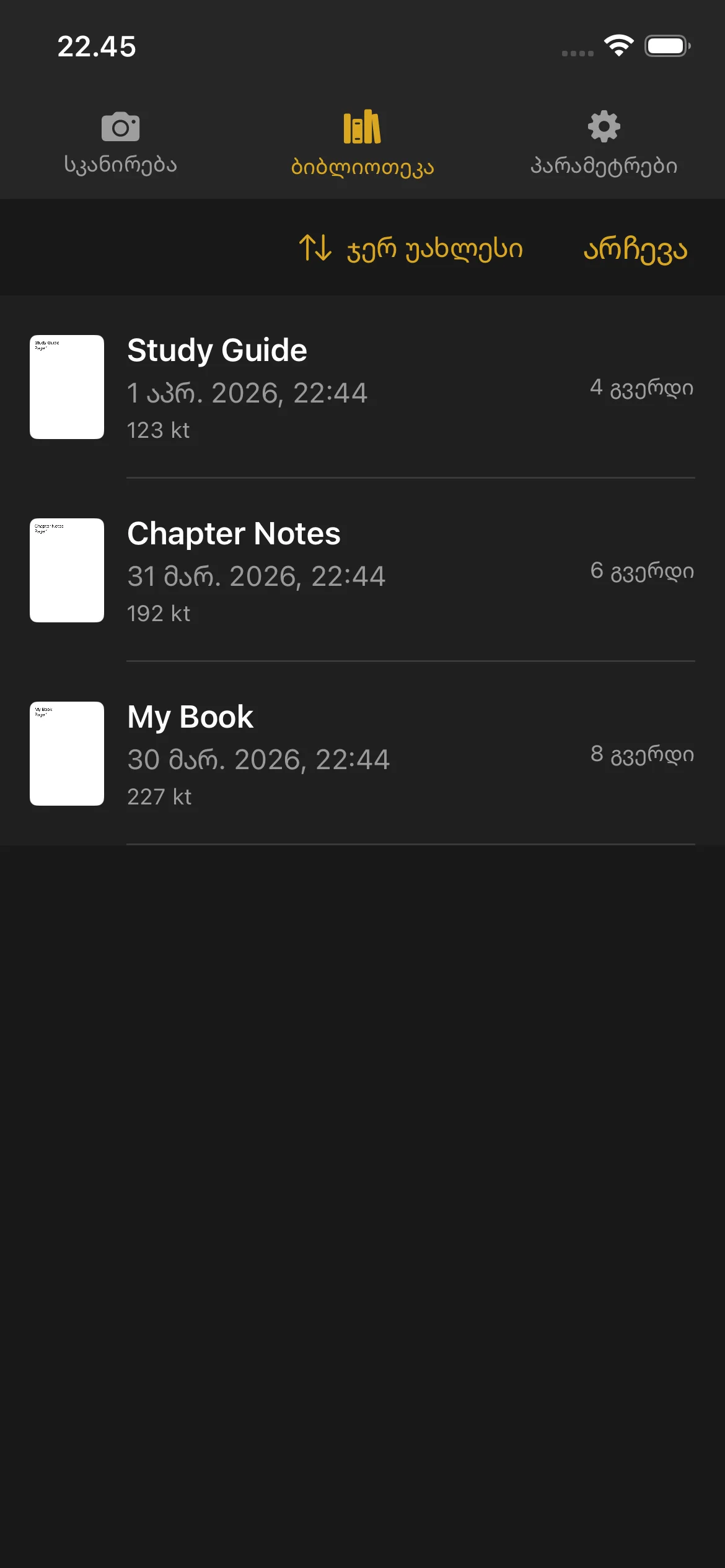
ბიბლიოთეკა არის ადგილი, სადაც თქვენი ყველა დასკანერებული წიგნი და PDF ინახება. მის გასახსნელად დააჭირეთ Library-ს ქვედა ნავიგაციის ზოლში ან გვერდითა ზოლში.
ბიბლიოთეკა
თქვენი წიგნების ნახვა
- პირველი გვერდის მინიატურული წინასწარი ნახვა
- წიგნის სათაური
- შექმნის თარიღი და დრო
- გვერდების რაოდენობა
- ფაილის ზომა (დასრულებული PDF-ებისთვის)
წიგნები, რომელთა სკანირებაც ჯერ კიდევ მიმდინარეობს, აჩვენებს Scanning ნიშანს და Continue ღილაკს. დააჭირეთ Continue-ს, რათა Scan ხედში დაბრუნდეთ და მეტი გვერდი დაამატოთ.
დასრულებული წიგნები აჩვენებს გვერდების რაოდენობას და ფაილის ზომას. დასრულებულ წიგნზე დაჭერით იხსნება PDF-ის წინასწარი ნახვა.
PDF-ის წინასწარი ნახვა
- გადაახვიეთ ყველა გვერდი
- დეტალების გასადიდებლად გამოიყენეთ pinch ჟესტი
- გვერდებს შორის გადასაადგილებლად გადაუსვით მარცხნივ და მარჯვნივ
- ნებისმიერ გვერდზე სწრაფად გადასასვლელად გამოიყენეთ ქვედა ნაწილში არსებული გვერდების სქრაბერის ზოლი
წიგნის სახელის შეცვლა
- იმ წიგნზე, რომელსაც სახელი უნდა შეუცვალოთ, მარცხნივ გასრიალდით.
- დააჭირეთ Rename ვარიანტს.
- შეიყვანეთ ახალი სახელი და დაადასტურეთ.
წიგნებს სახელი ავტომატურად ენიჭება შექმნისას (თარიღისა და დროის მიხედვით). მათი გადარქმევა ნებისმიერ დროს უფრო აღწერითად შეგიძლიათ.
წიგნის წაშლა
- იმ წიგნზე, რომლის წაშლაც გსურთ, მარცხნივ გასრიალდით.
- დააჭირეთ Delete-ს.
- დაადასტურეთ წაშლა.
წაშლილი წიგნების აღდგენა შეუძლებელია. წაშლამდე დარწმუნდით, რომ PDF უკვე გატანილი ან გაზიარებული გაქვთ.
წიგნის წაშლა თქვენი საცდელი გვერდების მთვლელს არ ანულირებს. დასკანერებული გვერდები მაინც ჩაითვლება საცდელი ლიმიტის ფარგლებში.
გაზიარება და ექსპორტი
ერთი წიგნი:
- წიგნზე მარცხნივ გასრიალდით.
- დააჭირეთ Share-ს.
- აირჩიეთ, სად გაგზავნოთ PDF: AirDrop, ელფოსტა, Files ან ნებისმიერი სხვა აპი, რომელიც PDF-ებს იღებს.
რამდენიმე წიგნი:
- ბიბლიოთეკის ზედა მარჯვენა კუთხეში დააჭირეთ Select-ს.
- დააჭირეთ თითოეულ წიგნს, რომლის გაზიარებაც გსურთ.
- დააჭირეთ გამოჩენილ Share ღილაკს.
- აირჩიეთ ექსპორტის დანიშნულება.
დალაგება
- თარიღი (უახლესი) — ჯერ ყველაზე ახლახან შექმნილი წიგნები
- თარიღი (უძველესი) — ჯერ ყველაზე ძველი წიგნები
- სახელი (A-Z) — ანბანური რიგი
- სახელი (Z-A) — უკუ ანბანური რიგი
- ზომა (უდიდესი) — ჯერ ყველაზე დიდი ფაილის ზომა
- ზომა (უმცირესი) — ჯერ ყველაზე პატარა ფაილის ზომა
თქვენი დალაგების არჩევანი ინახება და გამოიყენება ყოველ ჯერზე, როცა ბიბლიოთეკას გახსნით.
დისკის სივრცის ინდიკატორი
როდესაც თქვენს მოწყობილობას მეხსიერება უმცირდება, ბიბლიოთეკის ზედა ნაწილში გამაფრთხილებელი ბანერი ჩნდება. ეს შეგახსენებთ, რომ მეტი გვერდის სკანირებამდე ადგილი გაათავისუფლოთ. სივრცის გასათავისუფლებლად შეგიძლიათ ძველი წიგნები წაშალოთ ან სხვა ადგილას გაიტანოთ.
პარამეტრები
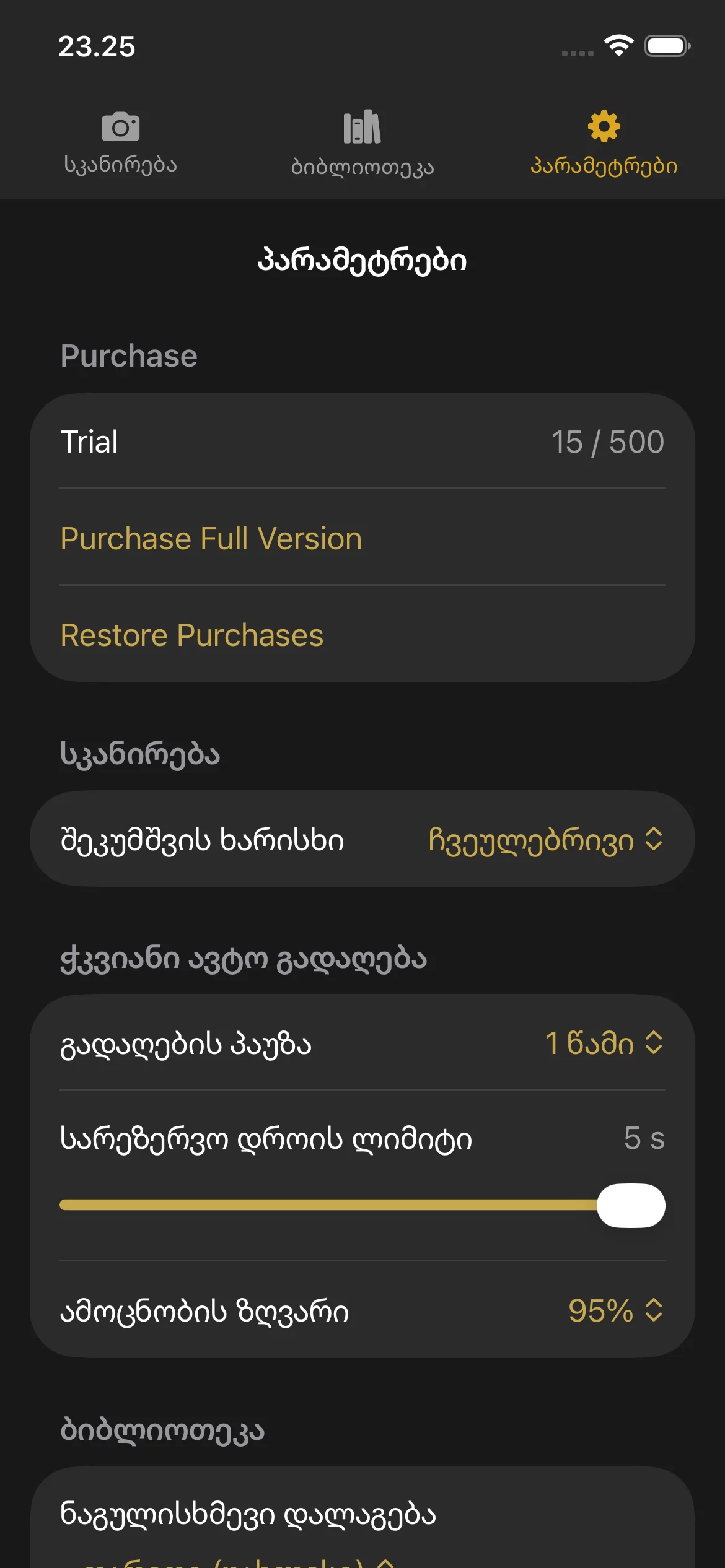
გახსენით Settings ნავიგაციის ზოლში ან გვერდითა ზოლში არსებული მექანიზმის ხატულაზე დაჭერით.
პარამეტრები
შეძენის სექცია
- Trial: Shows your current page count and the trial limit.
- Purchase Full Version: Opens the purchase screen.
- Restore Purchases: Restores your purchase if you bought Knut on another device or after reinstalling.
შეკუმშვის ხარისხი
აირჩიეთ დასკანერებული გვერდების გამოსახულების ხარისხი. აქ ამ პარამეტრის შეცვლა ასევე განაახლებს Scan ხედში ხარისხის ამრჩევს.
ჭკვიანი ავტოგადაღება
| პარამეტრი | აღწერა |
|---|---|
| გადაღებებს შორის პაუზა | გადაღებებს შორის პაუზა |
| სარეზერვო დროის ლიმიტი | სარეზერვო დროის ლიმიტი |
| ამოცნობის ზღვარი | ამოცნობის ზღვარი |
When to adjust these settings:
- Capture Pause: Increase if you need more time to turn pages. Decrease for faster scanning.
- Fallback Timeout: Lower this if you want the app to capture more aggressively. Raise it if the app captures at the wrong time.
- Detection Threshold: Lower this if Smart Auto-Capture is not triggering. Raise it if the app captures before you finish turning the page.
ნაგულისხმევი დალაგების რიგი
აირჩიეთ, როგორ დალაგდეს წიგნები ბიბლიოთეკაში ნაგულისხმევად. ვარიანტები იგივეა, რაც ზემოთ ბიბლიოთეკის სექციაშია აღწერილი.
საცდელი ვერსია და შეძენა
საცდელი ვერსია და შეძენა
უფასო საცდელი ვერსია
Knut-ს მოყვება 500-გვერდიანი უფასო საცდელი ვერსია. შეძენის გადაწყვეტამდე შეგიძლიათ ნებისმიერი რაოდენობის წიგნში ჯამურად 500-მდე გვერდი დაასკანეროთ.
- გვერდების მთვლელი ნაჩვენებია Settings ხედში და Scan ხედის გვერდითა ზოლში.
- ყოველი გადაღება მთვლელს 2 გვერდს უმატებს (ერთი მარცხენა გვერდი და ერთი მარჯვენა გვერდი).
- მთვლელი ითვლის ყველა სესიაში ჯამურად დასკანერებულ გვერდებს. წიგნის წაშლა მთვლელს არ ამცირებს.
რა ხდება საცდელი ვერსიის დასრულებისას
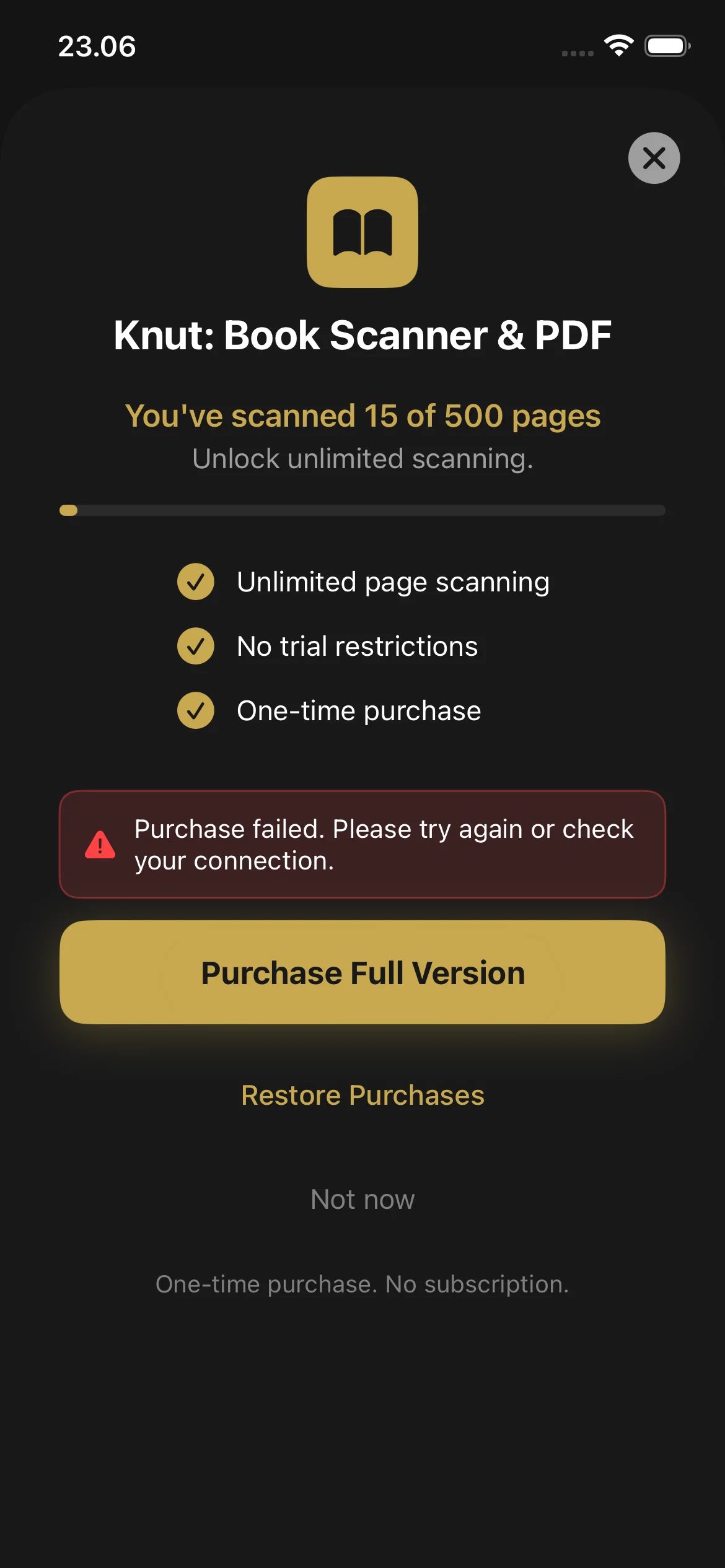
როდესაც 500 გვერდს მიაღწევთ, აპი აჩვენებს შეძენის ეკრანს. სრულ ვერსიას სანამ არ შეიძენთ, ახალი გვერდების სკანირება ვერ შეძლებთ. თუმცა მაინც შეძლებთ:
- ბიბლიოთეკაში არსებული ყველა PDF-ის ნახვას და წაკითხვას
- არსებული PDF-ების გაზიარებას და ექსპორტს
- წიგნების გადარქმევას და წაშლას
როგორ შევიძინოთ
- როდესაც საცდელ ლიმიტს მიაღწევთ, შეძენის ეკრანი ავტომატურად გამოჩნდება. მისი გახსნა ასევე შეგიძლიათ Settings > Purchase Full Version-დან.
- დააჭირეთ Purchase Full Version-ს ($2.99, ერთჯერადი შეძენა).
- დაადასტურეთ Face ID-ით, Touch ID-ით ან თქვენი Apple ID-ის პაროლით.
- შეძენის შემდეგ გვერდების სკანირება ულიმიტო ხდება. არ არის გამოწერა და არ არის განმეორებადი გადასახადები.
შეძენების აღდგენა
- გადადით Settings-ში.
- დააჭირეთ Restore Purchases-ს.
- თქვენი შეძენა App Store-თან მოწმდება და სკანირება იხსნება.
პრობლემების გადაჭრა
კიდევ გჭირდებათ დახმარება?
If you have a question not answered in this guide, review the Troubleshooting section above for common issues.