3D പ്രിന്റിംഗ് സ്റ്റാൻഡ്
iPhone 15–17 Pro Max-നായി നിങ്ങളുടെ സ്വന്തം പുസ്തക സ്കാനിംഗ് സ്റ്റാൻഡ് പ്രിന്റ് ചെയ്യൂ. സൗജന്യ STL ഫയലുകൾ — ഏതെങ്കിലും FDM പ്രിന്ററിലും പ്രവർത്തിക്കുന്നു.

ശുപാർശ ചെയ്യുന്ന പ്രിന്റ് ക്രമീകരണങ്ങൾ
3MF പ്രോജക്റ്റ് BambuLab H2D-നായി മുൻകൂട്ടി ക്രമീകരിച്ചിരിക്കുന്നു. മറ്റ് പ്രിന്ററുകൾക്കായി ഈ ക്രമീകരണങ്ങൾ ഒരു റഫറൻസായി ഉപയോഗിക്കുക.
| ക്രമീകരണം | മൂല്യം |
|---|---|
| മെറ്റീരിയൽ | PLA അല്ലെങ്കിൽ PETG |
| ലെയർ ഉയരം | 0.20 mm |
| ഇൻഫിൽ | 15–20% |
| സപ്പോർട്ടുകൾ | ആവശ്യമില്ല |
| ഭിത്തികൾ | 3 |
| പ്രിന്റ് സമയം | ~1.5 മണിക്കൂർ (രണ്ട് ഭാഗങ്ങളും) |
| ഫിലമെന്റ് | ആകെ ~30 g |
STL ഫയലുകൾ ഏതെങ്കിലും FDM slicer ഉപയോഗിച്ച് ഉപയോഗിക്കാം.
Tip: ഇരുണ്ട ഫിലമെന്റ് ശുപാർശ ചെയ്യുന്നു — സ്കാൻ ചെയ്യുമ്പോൾ പ്രതിഫലനവും തിളക്കവും കുറയ്ക്കുന്നു. കറുപ്പോ ഇരുണ്ട ചാരനിറമോ മികച്ചതാണ്.
അസംബ്ലി
ഗ്ലൂ ഇല്ല, സ്ക്രൂകൾ ഇല്ല — ഒട്ടിച്ചേർക്കുക, സ്കാൻ തുടങ്ങുക.
-
രണ്ട് ഭാഗങ്ങളും പ്രിന്റ് ചെയ്യുക
മുകളിൽ ശുപാർശ ചെയ്ത ക്രമീകരണങ്ങൾ ഉപയോഗിച്ച് Frame.stl, Plate.stl എന്നിവ പ്രിന്റ് ചെയ്യുക.
-
Plate, Frame-ലേക്ക് ഘടിപ്പിക്കുക
Plate ക്ലിക്ക് ചെയ്ത് സ്ഥിതിയിലാകുന്നതുവരെ Frame-ലേക്ക് സ്ലൈഡ് ചെയ്യുക.
-
നിങ്ങളുടെ iPhone ഘടിപ്പിക്കുക
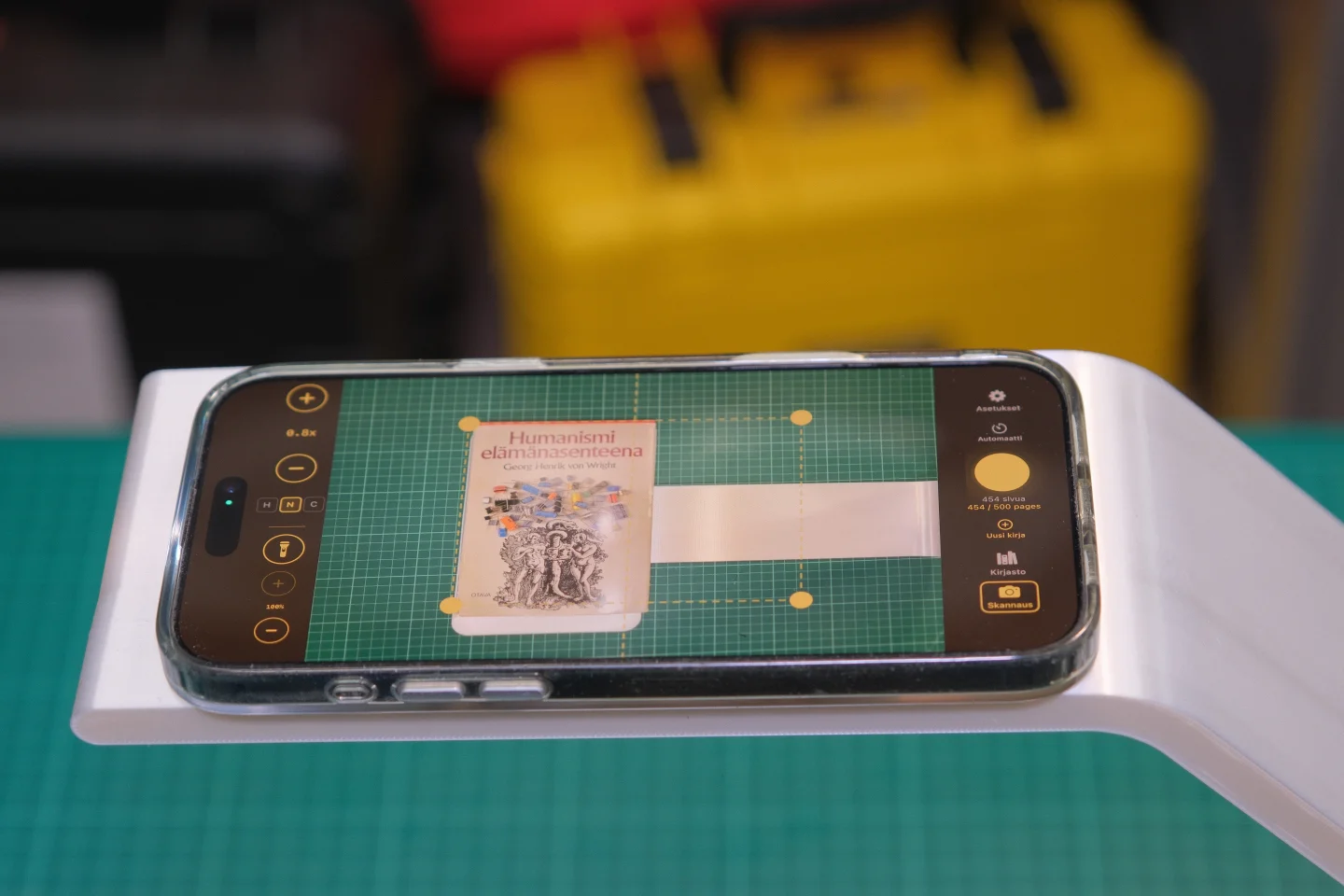
ക്യാമറ താഴോട്ട് നോക്കുന്ന വിധത്തിൽ നിങ്ങളുടെ iPhone 15–17 Pro Max ഫ്രെയിമിൽ വയ്ക്കുക.
-
സ്കാൻ തുടങ്ങുക
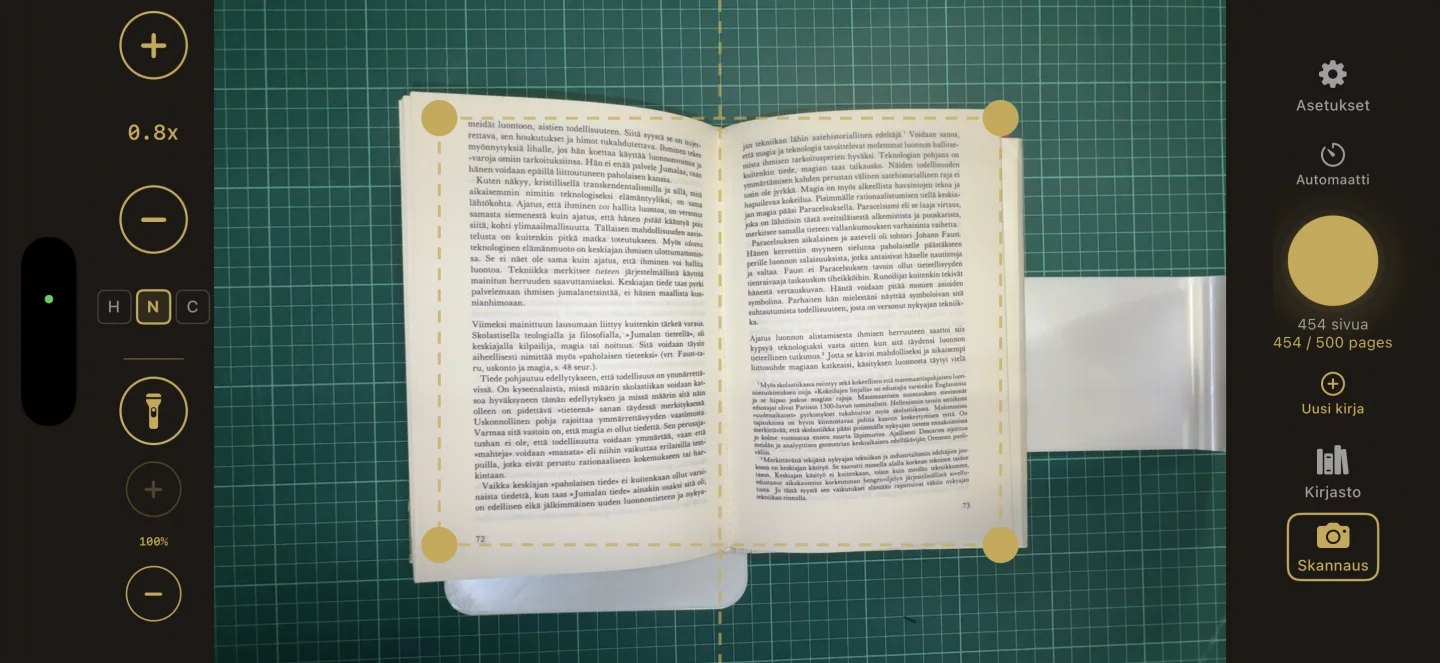
Knut ആപ്പ് തുറന്ന്, സ്റ്റാൻഡ് നിങ്ങളുടെ പുസ്തകത്തിന് മുകളിൽ സ്ഥാനംപ്പെടുത്തി, സ്കാനിംഗ് ആരംഭിക്കുക.
ഗാലറി
സ്കാൻ ചെയ്യാൻ തയ്യാറാണോ?
മികച്ച പുസ്തക സ്കാനിംഗ് അനുഭവത്തിനായി സ്റ്റാൻഡിനെ Knut ആപ്പിനൊപ്പം ഉപയോഗിക്കുക.