പിന്തുണയും ഉപയോക്തൃ മാർഗ്ഗനിർദ്ദേശവും
പുസ്തകങ്ങൾ സ്കാൻ ചെയ്യാനും, PDFകൾ സൃഷ്ടിക്കാനും, നിങ്ങളുടെ ഡിജിറ്റൽ ലൈബ്രറി നിയന്ത്രിക്കാനും ആവശ്യമായ എല്ലാം.
ആരംഭിക്കുന്നു
നിങ്ങളുടെ സ്കാനിംഗ് സ്റ്റാൻഡ് സജ്ജമാക്കൽ
ഭൗതിക സ്കാനിംഗ് സ്റ്റാൻഡിനൊപ്പമാണ് Knut ഏറ്റവും നല്ല രീതിയിൽ പ്രവർത്തിക്കുന്നത്. ക്യാമറയ്ക്ക് രണ്ട് പേജുകളും ഒരേസമയം കാണാൻ കഴിയുന്നവിധം സ്റ്റാൻഡ് നിങ്ങളുടെ iPhone-നെ പുസ്തകത്തിനുമുകളിൽ നിലനിർത്തുന്നു.

നിങ്ങളുടെ സ്കാനിംഗ് സ്റ്റാൻഡ് സജ്ജമാക്കൽ
- സ്കാനിംഗ് സ്റ്റാൻഡ് ഒരു മേശയോ ടേബിളോ പോലുള്ള തട്ടായും സ്ഥിരവുമായ ഉപരിതലത്തിൽ വയ്ക്കുക.
- ക്യാമറ താഴേക്ക് നോക്കുന്ന വിധത്തിൽ നിങ്ങളുടെ iPhone സ്റ്റാൻഡിന്റെ ഫോൺ ഹോൾഡറിൽ വയ്ക്കുക.
- പുസ്തകം തുറന്ന് സ്റ്റാൻഡിന് കീഴിൽ സമതലമായി വയ്ക്കുക. പുസ്തകത്തിന്റെ spine ക്യാമറയ്ക്ക് കീഴിൽ ഏകദേശം നടുവിലായിരിക്കണം.
- Knut ആപ്പ് തുറക്കുക. ക്യാമറ പ്രിവ്യൂ ക്യാമറ കാണുന്നതെന്താണെന്ന് കാണിക്കും.
മികച്ച ക്രമീകരണത്തിനുള്ള നിർദ്ദേശങ്ങൾ:
- നന്നായി പ്രകാശമുള്ള മുറി ഉപയോഗിക്കുക. ഒരേ രീതിയിലുള്ള പരന്ന പ്രകാശം പേജുകളിലെ നിഴലുകൾ കുറയ്ക്കുന്നു.
- മിനുസമുള്ള പേജുകളിൽ തിളക്കം സൃഷ്ടിക്കുന്ന നേരിട്ട് മുകളിൽ നിന്നുള്ള ലൈറ്റുകൾ ഒഴിവാക്കുക.
- പുസ്തകം കഴിയുന്നത്ര സമതലമായി നിലനിർത്തുക. പേജുകൾ മുകളിലേക്ക് വളയുന്നുണ്ടെങ്കിൽ അവയ്ക്ക് മൃദുവായി അമർത്തുക.
- ക്യാമറ പ്രിവ്യൂവിൽ രണ്ട് പേജുകളും പൂർണ്ണമായി ദൃശ്യമാകുന്ന വിധത്തിൽ പുസ്തകം സ്ഥാനംപ്പെടുത്തുക.
നിങ്ങളുടെ ആദ്യ സ്കാൻ
- ആപ്പ് തുറക്കുക. നിങ്ങൾ Scan കാഴ്ചയിൽ നിന്നാണ് ആരംഭിക്കുന്നത്.
- നിങ്ങളുടെ പുസ്തകം സ്കാനിംഗ് സ്റ്റാൻഡിന് കീഴിൽ സ്ഥാനംപ്പെടുത്തുക.
- ക്രോപ്പ് ചതുരം രണ്ട് പേജുകളും ഉൾക്കൊള്ളുന്ന വിധത്തിൽ ക്രമീകരിക്കുക.
- താഴെ വലതുവശത്തുള്ള സ്വർണ്ണ നിറത്തിലുള്ള Scan ബട്ടൺ ടാപ്പ് ചെയ്ത് പകർത്തുക. ആപ്പ് ചിത്രം സ്വയമേവ രണ്ട് വേർതിരിച്ച പേജുകളാക്കി വിഭജിക്കും.
- പേജ് തിരിച്ച് ആവർത്തിക്കുക.
- പൂർത്തിയായാൽ, സൈഡ്ബാറിലുള്ള New Book ടാപ്പ് ചെയ്യുക. നിങ്ങളുടെ PDF സ്വയമേവ സൃഷ്ടിക്കപ്പെടുകയും ലൈബ്രറിയിൽ സംഭരിക്കപ്പെടുകയും ചെയ്യും.
സ്കാൻ കാഴ്ച
സ്കാൻ കാഴ്ചയാണ് ആപ്പിന്റെ പ്രധാന സ്ക്രീൻ. ഇത് നിങ്ങളുടെ പുസ്തകത്തിന്റെ തത്സമയ ക്യാമറ പ്രിവ്യൂ കാണിക്കുകയും എല്ലാ സ്കാനിംഗ് നിയന്ത്രണങ്ങളും നൽകുകയും ചെയ്യുന്നു.

സ്കാൻ കാഴ്ച
സ്ക്രീൻ വിന്യാസം
- Left side: Zoom controls, quality selector, torch button, zoom level indicator
- Right side (sidebar): Settings, Auto-Capture toggle, page counter, New Book, Library, Scan button
- Center: Camera preview with crop rectangle overlay and center spine line
ക്യാപ്ചർ ബട്ടൺ
താഴെ വലതുവശത്തുള്ള Scan എന്ന ലേബൽ ഉള്ള വലിയ സ്വർണ്ണ ബട്ടൺ നിലവിലെ കാഴ്ച പകർത്തുന്നു. ഓരോ ക്യാപ്ചറിലും ദൃശ്യമാകുന്ന രണ്ട് പേജുകളുടെയും ഒരു ഫോട്ടോ എടുക്കുകയും അവ സ്വയമേവ രണ്ട് വേർതിരിച്ച പേജ് ചിത്രങ്ങളാക്കി വിഭജിക്കുകയും ചെയ്യുന്നു.
ഓരോ ക്യാപ്ചറിന് ശേഷവും, ഫോട്ടോ എടുത്തുവെന്ന് സ്ഥിരീകരിക്കാൻ ചെറിയൊരു ഫ്ലാഷ് അനിമേഷൻ പ്രത്യക്ഷപ്പെടും. സൈഡ്ബാറിലെ പേജ് കൗണ്ടർ പുതിയ ആകെ എണ്ണം കാണിക്കുന്നതിനായി പുതുക്കപ്പെടും.
സ്മാർട്ട് ഓട്ടോ-ക്യാപ്ചർ
സ്മാർട്ട് ഓട്ടോ-ക്യാപ്ചർ കൈകൾ ഉപയോഗിക്കാതെ സ്കാൻ ചെയ്യാൻ അനുവദിക്കുന്നു. ഓരോ പേജിനും Scan ബട്ടൺ ടാപ്പ് ചെയ്യുന്നതിന് പകരം, നിങ്ങൾ പുതിയ പേജിലേക്ക് തിരിഞ്ഞ സമയം ആപ്പ് കണ്ടെത്തി സ്വയമേവ പകർത്തും.
- സ്മാർട്ട് ഓട്ടോ-ക്യാപ്ചർ ഓൺ ചെയ്യാൻ വലത് സൈഡ്ബാറിലെ Auto ടാപ്പ് ചെയ്യുക.
- ക്യാമറ പ്രിവ്യൂ നിരീക്ഷിക്കാൻ ആപ്പ് എഡ്ജ് ഡിറ്റക്ഷൻ ഉപയോഗിക്കുന്നു.
- പേജ് മാറിയതും പുസ്തകം സ്ഥിരമാണെന്നും അത് കണ്ടെത്തുമ്പോൾ, അത് സ്വയമേവ പകർത്തും.
- ഓരോ ക്യാപ്ചറിനും ശേഷം, അടുത്ത പേജ് മാറ്റം കണ്ടെത്തുന്നതിന് മുമ്പ് ക്രമീകരിച്ച ഇടവേള വരെ അത് കാത്തിരിക്കും.
| ക്രമീകരണം | വിവരണം |
|---|---|
| ക്യാപ്ചർ ഇടവേള | ക്യാപ്ചർ ഇടവേള |
| ഫോൾബാക്ക് ടൈംഔട്ട് | ഫോൾബാക്ക് ടൈംഔട്ട് |
| കണ്ടെത്തൽ പരിധി | കണ്ടെത്തൽ പരിധി |
- പേജ് തിരിച്ചതിന് ശേഷം നിങ്ങളുടെ കൈകൾ ക്യാമറ കാഴ്ചയിൽ നിന്ന് മാറ്റി നിർത്തുക. ആപ്പ് സ്ഥിരമായ ചിത്രത്തിനായി കാത്തിരിക്കുന്നു.
- ആപ്പ് വളരെ വേഗം പകർത്തുന്നുവെങ്കിൽ, Capture Pause വർധിപ്പിക്കുക.
- ആപ്പ് ഒട്ടും പകർത്തുന്നില്ലെങ്കിൽ, Detection Threshold 90% ആക്കാൻ ശ്രമിക്കുക.
- നല്ല പ്രകാശം എഡ്ജ് ഡിറ്റക്ഷൻ വിശ്വസനീയമായി പ്രവർത്തിക്കാൻ സഹായിക്കുന്നു.
മാനുവൽ ക്യാപ്ചർ
നിങ്ങൾക്ക് പൂർണ്ണ നിയന്ത്രണം വേണമെങ്കിൽ, സ്മാർട്ട് ഓട്ടോ-ക്യാപ്ചർ ഓഫ് ആയി വെച്ച് ഓരോ ക്യാപ്ചറിനും Scan ബട്ടൺ ടാപ്പ് ചെയ്യുക. അസാധാരണമായ ലേഔട്ട് ഉള്ള പുസ്തകങ്ങൾക്കോ ഏത് പേജുകൾ സ്കാൻ ചെയ്യണമെന്നത് നിങ്ങൾ തെരഞ്ഞെടുക്കണമെന്ന് ആഗ്രഹിക്കുമ്പോഴോ ഇത് ഉപയോഗപ്രദമാണ്.
എഡ്ജ് ഡിറ്റക്ഷനും ക്രോപ്പ് ചതുരവും
ക്യാമറ പ്രിവ്യൂവിലെ സ്വർണ്ണ നിറത്തിലുള്ള തകർന്ന വരകളുള്ള ചതുരം ഏത് ഭാഗമാണ് പകർത്തി രണ്ട് പേജുകളാക്കി വിഭജിക്കപ്പെടുക എന്ന് കാണിക്കുന്നു. ഇടത്, വലത് പേജുകൾ എവിടെ വേർപെടും എന്ന് ഒരു ലംബ മധ്യരേഖ കാണിക്കുന്നു.
- ചതുരത്തിന്റെ വലുപ്പം മാറ്റാൻ നാല് സ്വർണ്ണ കോർണർ ഹാൻഡിലുകളിൽ ഏതെങ്കിലും വലിച്ചുനീക്കുക.
- ക്രോപ്പ് ചതുരം മിറർ സമമിതി ഉപയോഗിക്കുന്നു: നിങ്ങൾ ഒരു കോർണർ നീക്കുമ്പോൾ എതിർ കോർണറും സമമിതിയായി നീങ്ങും. ഇതിലൂടെ രണ്ട് പേജുകൾക്കും ഒരേ അളവുകൾ ഉറപ്പാക്കുന്നു.
- ചതുരം രണ്ട് പേജുകളെയും കൃത്യമായി ഫ്രെയിം ചെയ്യുന്നവിധം ക്രമീകരിക്കുക. ഏറ്റവും വൃത്തിയായ ഫലത്തിനായി പുസ്തകത്തിന്റെ spine gap-ഉം പേജ് അരകളിന് പുറത്തുള്ള ഭാഗങ്ങളും ഒഴിവാക്കുക.
- നിങ്ങളുടെ ക്രോപ്പ് ചതുരത്തിന്റെ സ്ഥാനം സെഷനുകൾക്കിടയിൽ ഓർക്കപ്പെടും.
മധ്യരേഖ
ക്രോപ്പ് ചതുരത്തിന്റെ മധ്യത്തിലുള്ള ലംബ വരയാണ് വിഭജനബിന്ദുവിനെ സൂചിപ്പിക്കുന്നത്. ഇടത് വശമുള്ള ഭാഗം ഒരു പേജായും വലത് വശമുള്ള ഭാഗം മറ്റൊരു പേജായും മാറും. ഈ വര പുസ്തകത്തിന്റെ spine-നൊപ്പം നിരത്തുക.
സൂം നിയന്ത്രണങ്ങൾ
- + and - buttons: Tap to zoom in or out in steps.
- Zoom slider: Drag the vertical slider to adjust zoom smoothly.
- Zoom level indicator: Shows the current zoom level (for example, 0.7x, 1.0x, 1.8x).
രണ്ട് പേജുകളും കഴിയുന്നത്ര ക്രോപ്പ് ചതുരം നിറയ്ക്കുന്നവിധം സൂം ക്രമീകരിക്കുക. കൂടുതൽ സൂം കൂടുതൽ വിശദാംശം നൽകും, എന്നാൽ പൂർണ്ണ പേജ് ഭാഗവും ചതുരത്തിനകത്ത് തുടരുന്നുവെന്ന് ഉറപ്പാക്കുക.
ടോർച്ച് (ഫ്ലാഷ്ലൈറ്റ്)
ഇടത് വശത്തുള്ള ടോർച്ച് ബട്ടൺ (ബൾബ് ഐക്കൺ) നിങ്ങളുടെ iPhone-ന്റെ ഫ്ലാഷ്ലൈറ്റ് ഓണോ ഓഫോ ചെയ്യുന്നു. മങ്ങലുള്ള പരിസരത്തിൽ സ്കാൻ ചെയ്യുമ്പോൾ ടോർച്ച് ഉപയോഗിക്കുക.
ടോർച്ച് ഓണോ ഓഫോ ചെയ്യാൻ ബൾബ് ഐക്കൺ ടാപ്പ് ചെയ്യുക. ടോർച്ചിന്റെ നിലയും തെളിച്ചവും സെഷനുകൾക്കിടയിൽ സംഭരിക്കപ്പെടും.
ടോർച്ച് മിനുസമുള്ളതോ കോറ്റിംഗ് ഉള്ളതോ ആയ പേജുകളിൽ തിളക്കം സൃഷ്ടിക്കാം. പ്രിവ്യൂവിൽ പ്രകാശമുള്ള പാടുകൾ കാണുന്നുവെങ്കിൽ, പുസ്തകത്തിന്റെ സ്ഥാനം ക്രമീകരിക്കുകയോ പകരം പരിസര പ്രകാശം ഉപയോഗിക്കുകയോ ചെയ്യുക.
ഗുണനിലവാര തിരഞ്ഞെടുക്കൽ
ഗുണനിലവാര തിരഞ്ഞെടുക്കൽ ഇടത് വശത്താണ്, H, N, C എന്ന് അടയാളപ്പെടുത്തിയ മൂന്ന് ചെറിയ ബട്ടണുകളായി കാണപ്പെടുന്നു. തിരഞ്ഞെടുക്കപ്പെട്ട ഗുണനിലവാരം നിലവിലെ സെഷനിൽ പകർത്തുന്ന എല്ലാ പേജുകൾക്കും ബാധകമാണ്. ഏത് സമയത്തും അത് മാറ്റാം.
| ഓപ്ഷൻ | വിവരണം |
|---|---|
| H (ഉയർന്നത്) | പൂർണ്ണ ക്യാമറ റെസല്യൂഷൻ, 95% JPEG ഗുണനിലവാരം. ആർക്കൈവ് നിലവാരത്തിനും, വിശദമായ ഡയഗ്രാമുകൾക്കും, ചെറു അച്ചടിക്കും ഏറ്റവും അനുയോജ്യം. |
| N (സാധാരണ) | ചെറിയ വശം 2048px ആയി പരിമിതപ്പെടുത്തിയിരിക്കുന്നു, 80% JPEG ഗുണനിലവാരം. ദൈനംദിന സ്കാനിംഗിനായി ഗുണനിലവാരത്തിനും ഫയൽ വലുപ്പത്തിനും നല്ല സമതുലനം. |
| C (കോംപാക്റ്റ്) | ചെറിയ വശം 1024px ആയി പരിമിതപ്പെടുത്തിയിരിക്കുന്നു, 65% JPEG ഗുണനിലവാരം. വേഗത്തിലുള്ള റഫറൻസ് സ്കാനുകൾക്കും സംഭരണ സ്ഥലം ലാഭിക്കാനും ഏറ്റവും ഉത്തമം. |
- പാഠപുസ്തകങ്ങൾക്കും പഠനസാമഗ്രികൾക്കും Normal നല്ലതാണ്.
- കലാപുസ്തകങ്ങൾക്കും, മാപ്പുകൾക്കും, ചെറിയ വാചകം ഉള്ള രേഖകൾക്കും High ഉപയോഗിക്കുക.
- നിങ്ങൾക്ക് സംഭരണ സ്ഥലം കുറവാണെങ്കിൽ അല്ലെങ്കിൽ ദ്രുത കുറിപ്പുകൾ മാത്രം മതിയെങ്കിൽ, Compact ഉപയോഗിക്കുക.
ക്യാപ്ചർ പ്രിവ്യൂ
ഓരോ ക്യാപ്ചറിനും ശേഷം, ഫോട്ടോ എടുത്തുവെന്ന് സ്ഥിരീകരിക്കാൻ സ്ക്രീൻ അല്പസമയം വെള്ളയായി മിന്നും. സൈഡ്ബാറിലെ പേജ് കൗണ്ടർ ഉടൻ പുതുക്കപ്പെടും.
പേജ് കൗണ്ടർ
വലത് സൈഡ്ബാറിലെ പേജ് കൗണ്ടർ രണ്ട് സംഖ്യകൾ കാണിക്കുന്നു: നിലവിലെ പുസ്തകത്തിൽ നിങ്ങൾ സ്കാൻ ചെയ്ത പേജുകളുടെ എണ്ണം, കൂടാതെ നിങ്ങളുടെ ട്രയൽ പരിധി (ഉദാഹരണത്തിന്, "140 / 500 പേജുകൾ"). സ്കാനിംഗ് സെഷനിൽ പുരോഗതി പിന്തുടരാൻ ഇത് സഹായിക്കുന്നു.
ലൈബ്രറി
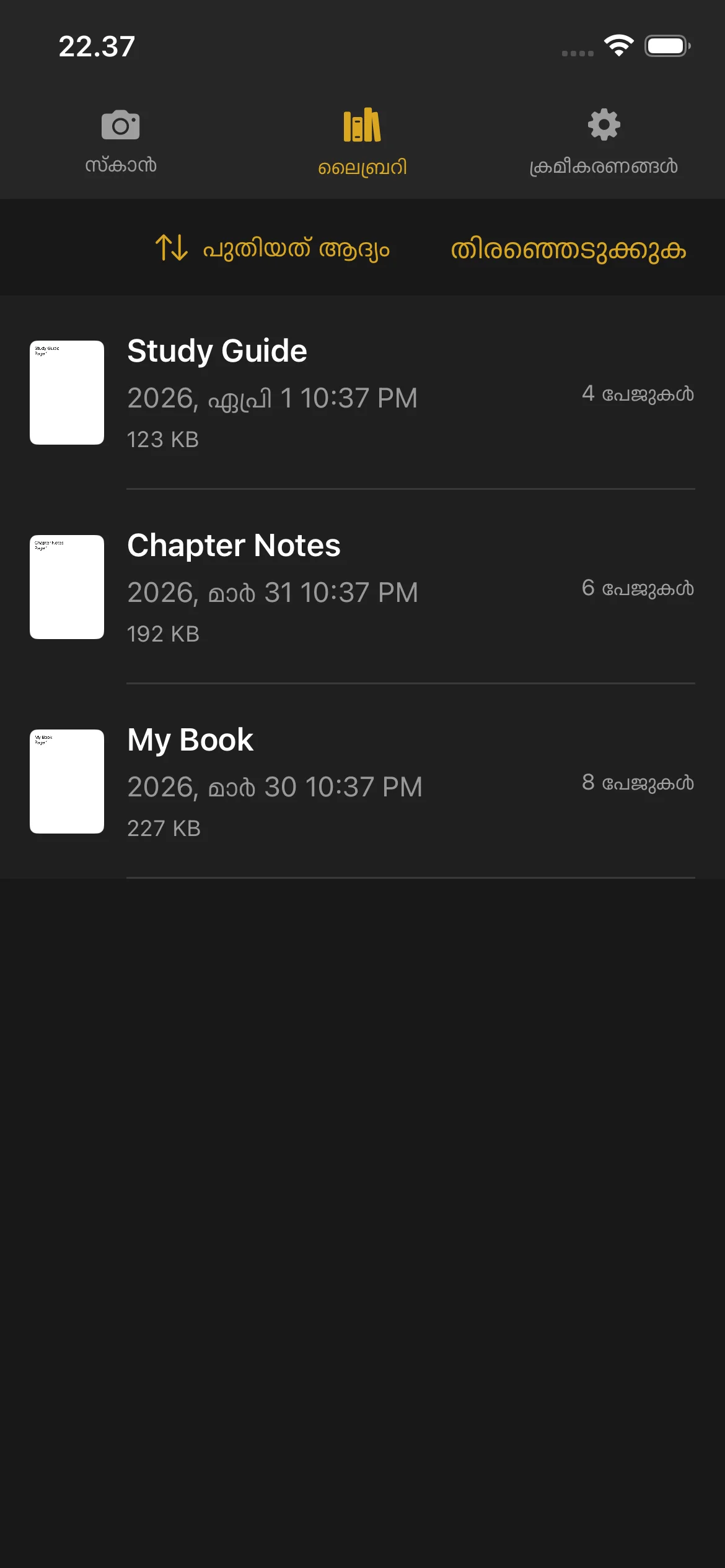
നിങ്ങളുടെ സ്കാൻ ചെയ്ത എല്ലാ പുസ്തകങ്ങളും PDFകളും സംഭരിക്കുന്നിടമാണ് ലൈബ്രറി. അത് തുറക്കാൻ താഴെയുള്ള നാവിഗേഷൻ ബാറിലോ സൈഡ്ബാറിലോ Library ടാപ്പ് ചെയ്യുക.
ലൈബ്രറി
നിങ്ങളുടെ പുസ്തകങ്ങൾ കാണൽ
- ആദ്യ പേജിന്റെ തമ്പ്നെയിൽ പ്രിവ്യൂ
- പുസ്തകത്തിന്റെ പേര്
- സൃഷ്ടിച്ച തീയതിയും സമയവും
- പേജുകളുടെ എണ്ണം
- ഫയൽ വലുപ്പം (പൂർത്തിയായ PDFകൾക്ക്)
ഇനിയും സ്കാൻ ചെയ്യപ്പെടുന്ന പുസ്തകങ്ങൾ Scanning ബാഡ്ജും Continue ബട്ടണും കാണിക്കും. സ്കാൻ കാഴ്ചയിലേക്ക് മടങ്ങി കൂടുതൽ പേജുകൾ ചേർക്കാൻ Continue ടാപ്പ് ചെയ്യുക.
പൂർത്തിയായ പുസ്തകങ്ങൾ പേജ് എണ്ണവും ഫയൽ വലുപ്പവും കാണിക്കും. PDF പ്രിവ്യൂ തുറക്കാൻ പൂർത്തിയായ പുസ്തകം ടാപ്പ് ചെയ്യുക.
PDF പ്രിവ്യൂ
- എല്ലാ പേജുകളിലും സ്ക്രോൾ ചെയ്യുക
- വിശദാംശങ്ങൾ കാണാൻ പിഞ്ച് ചെയ്ത് സൂം ചെയ്യുക
- പേജുകൾക്കിടയിൽ പോകാൻ ഇടത്തോട്ടും വലത്തോട്ടും സ്വൈപ്പ് ചെയ്യുക
- ഏത് പേജിലേക്കും വേഗത്തിൽ ചാടാൻ താഴെയുള്ള പേജ് സ്ക്രബർ ബാർ ഉപയോഗിക്കുക
ഒരു പുസ്തകത്തിന്റെ പേര് മാറ്റൽ
- പേര് മാറ്റേണ്ട പുസ്തകത്തിൽ ഇടത്തേക്ക് സ്വൈപ്പ് ചെയ്യുക.
- Rename ഓപ്ഷൻ ടാപ്പ് ചെയ്യുക.
- പുതിയ പേര് ടൈപ്പ് ചെയ്ത് സ്ഥിരീകരിക്കുക.
പുസ്തകങ്ങൾ സൃഷ്ടിക്കുമ്പോൾ സ്വയമേവ പേരിടപ്പെടുന്നു (തീയതിയും സമയവും ഉപയോഗിച്ച്). ഏത് സമയത്തും അവയ്ക്ക് കൂടുതൽ വിവരണാത്മകമായ പേര് നൽകാം.
ഒരു പുസ്തകം മായ്ക്കൽ
- മായ്ക്കേണ്ട പുസ്തകത്തിൽ ഇടത്തേക്ക് സ്വൈപ്പ് ചെയ്യുക.
- Delete ടാപ്പ് ചെയ്യുക.
- മായ്ക്കൽ സ്ഥിരീകരിക്കുക.
മായ്ച്ച പുസ്തകങ്ങൾ വീണ്ടെടുക്കാൻ കഴിയില്ല. മായ്ക്കുന്നതിന് മുമ്പ് നിങ്ങൾ PDF കയറ്റുമതി ചെയ്തതോ പങ്കിട്ടതോ ആണെന്ന് ഉറപ്പാക്കുക.
ഒരു പുസ്തകം മായ്ക്കുന്നതിലൂടെ നിങ്ങളുടെ ട്രയൽ പേജ് കൗണ്ടർ റീസെറ്റ് ആകില്ല. സ്കാൻ ചെയ്ത പേജുകൾ ഇപ്പോഴും നിങ്ങളുടെ ട്രയൽ മൊത്തത്തിൽ എണ്ണപ്പെടും.
പങ്കിടലും കയറ്റുമതിയും
ഒറ്റ പുസ്തകം:
- പുസ്തകത്തിൽ ഇടത്തേക്ക് സ്വൈപ്പ് ചെയ്യുക.
- Share ടാപ്പ് ചെയ്യുക.
- PDF എവിടേക്ക് അയക്കണമെന്ന് തിരഞ്ഞെടുക്കുക: AirDrop, ഇമെയിൽ, Files, അല്ലെങ്കിൽ PDF സ്വീകരിക്കുന്ന മറ്റേതെങ്കിലും ആപ്പ്.
ഒന്നിലധികം പുസ്തകങ്ങൾ:
- ലൈബ്രറിയുടെ മുകളിൽ വലതുവശത്തുള്ള Select ടാപ്പ് ചെയ്യുക.
- പങ്കിടേണ്ട ഓരോ പുസ്തകവും ടാപ്പ് ചെയ്യുക.
- പ്രത്യക്ഷപ്പെടുന്ന Share ബട്ടൺ ടാപ്പ് ചെയ്യുക.
- നിങ്ങളുടെ കയറ്റുമതി ലക്ഷ്യസ്ഥാനം തിരഞ്ഞെടുക്കുക.
ക്രമീകരിക്കൽ
- തീയതി (ഏറ്റവും പുതിയത്) — ഏറ്റവും ഒടുവിൽ സൃഷ്ടിച്ച പുസ്തകങ്ങൾ ആദ്യം
- തീയതി (ഏറ്റവും പഴയത്) — ഏറ്റവും പഴയ പുസ്തകങ്ങൾ ആദ്യം
- പേര് (A-Z) — അക്ഷരമാല ക്രമം
- പേര് (Z-A) — വിപരീത അക്ഷരമാല ക്രമം
- വലുപ്പം (ഏറ്റവും വലിയത്) — ഏറ്റവും വലിയ ഫയൽ വലുപ്പം ആദ്യം
- വലുപ്പം (ഏറ്റവും ചെറിയത്) — ഏറ്റവും ചെറിയ ഫയൽ വലുപ്പം ആദ്യം
നിങ്ങളുടെ ക്രമീകരണ മുൻഗണന സംഭരിക്കപ്പെടുകയും ലൈബ്രറി തുറക്കുമ്പോഴെല്ലാം ഉപയോഗിക്കപ്പെടുകയും ചെയ്യും.
ഡിസ്ക് സ്പേസ് സൂചിക
നിങ്ങളുടെ ഉപകരണത്തിലെ സംഭരണം കുറയുമ്പോൾ, ലൈബ്രറിയുടെ മുകളിൽ ഒരു മുന്നറിയിപ്പ് ബാനർ പ്രത്യക്ഷപ്പെടും. കൂടുതൽ പേജുകൾ സ്കാൻ ചെയ്യുന്നതിന് മുമ്പ് സ്ഥലം ഒഴിവാക്കണമെന്ന് ഇത് നിങ്ങളെ ഓർമ്മിപ്പിക്കും. പഴയ പുസ്തകങ്ങൾ മായ്ക്കുകയോ മറ്റൊരിടത്തേക്ക് കയറ്റുമതി ചെയ്യുകയോ ചെയ്ത് സ്ഥലം ഒഴിവാക്കാം.
ക്രമീകരണങ്ങൾ
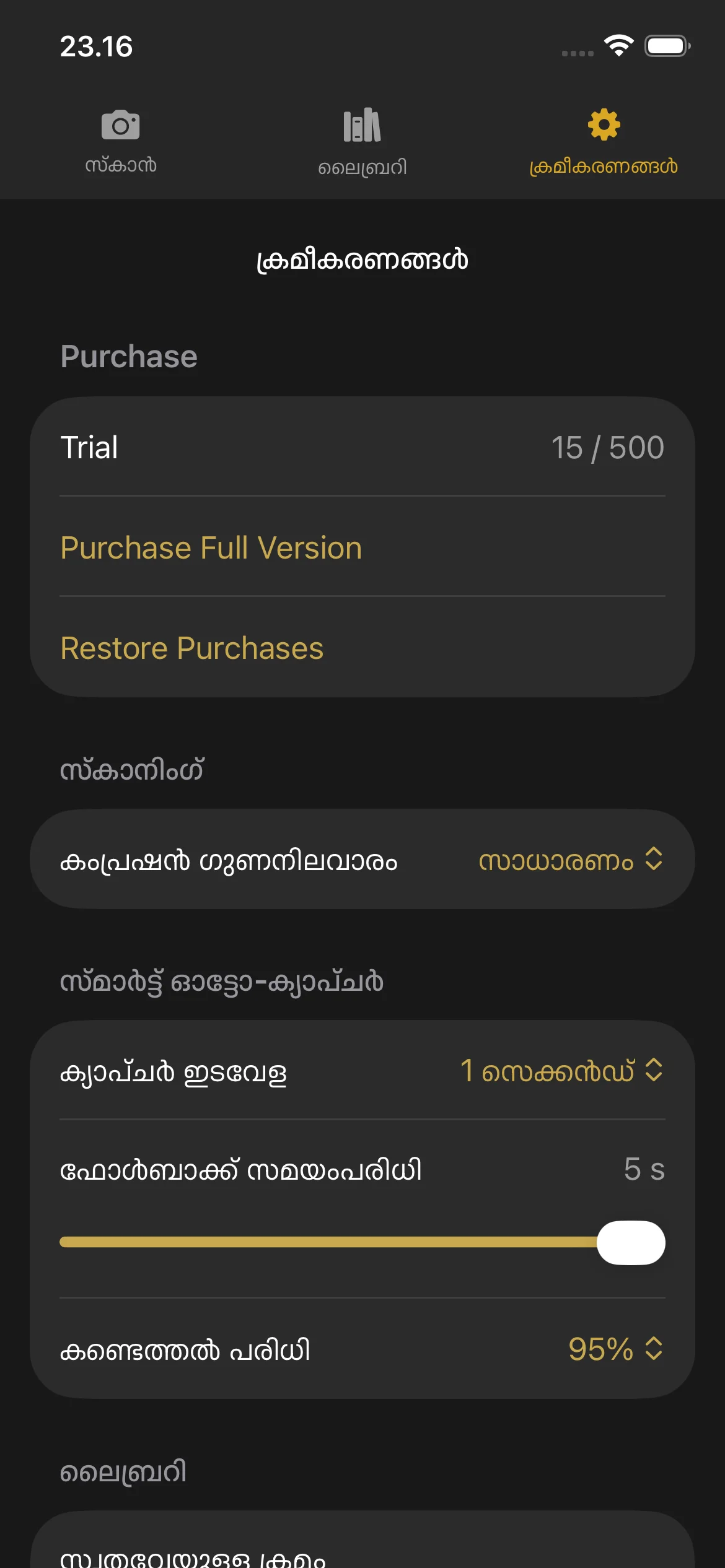
നാവിഗേഷൻ ബാറിലോ സൈഡ്ബാറിലോ ഉള്ള ഗിയർ ഐക്കൺ ടാപ്പ് ചെയ്ത് Settings തുറക്കുക.
ക്രമീകരണങ്ങൾ
വാങ്ങൽ വിഭാഗം
- Trial: Shows your current page count and the trial limit.
- Purchase Full Version: Opens the purchase screen.
- Restore Purchases: Restores your purchase if you bought Knut on another device or after reinstalling.
കംപ്രഷൻ ഗുണനിലവാരം
സ്കാൻ ചെയ്ത പേജുകൾക്കായി ചിത്രത്തിന്റെ ഗുണനിലവാരം തിരഞ്ഞെടുക്കുക. ഇവിടെ ഈ ക്രമീകരണം മാറ്റുന്നത് Scan കാഴ്ചയിലെ ഗുണനിലവാര തിരഞ്ഞെടുക്കലും പുതുക്കും.
സ്മാർട്ട് ഓട്ടോ-ക്യാപ്ചർ
| ക്രമീകരണം | വിവരണം |
|---|---|
| ക്യാപ്ചർ ഇടവേള | ക്യാപ്ചർ ഇടവേള |
| ഫോൾബാക്ക് ടൈംഔട്ട് | ഫോൾബാക്ക് ടൈംഔട്ട് |
| കണ്ടെത്തൽ പരിധി | കണ്ടെത്തൽ പരിധി |
When to adjust these settings:
- Capture Pause: Increase if you need more time to turn pages. Decrease for faster scanning.
- Fallback Timeout: Lower this if you want the app to capture more aggressively. Raise it if the app captures at the wrong time.
- Detection Threshold: Lower this if Smart Auto-Capture is not triggering. Raise it if the app captures before you finish turning the page.
സ്ഥിര ക്രമീകരണ ക്രമം
ലൈബ്രറിയിൽ പുസ്തകങ്ങൾ എങ്ങനെ സ്വതേ ക്രമീകരിക്കണമെന്ന് തിരഞ്ഞെടുക്കുക. മുകളിലെ ലൈബ്രറി വിഭാഗത്തിൽ വിവരണപ്പെടുത്തിയിരിക്കുന്നതുപോലെ അതേ ഓപ്ഷനുകളാണ് ലഭ്യമുള്ളത്.
ട്രയലും വാങ്ങലും
ട്രയലും വാങ്ങലും
സൗജന്യ ട്രയൽ
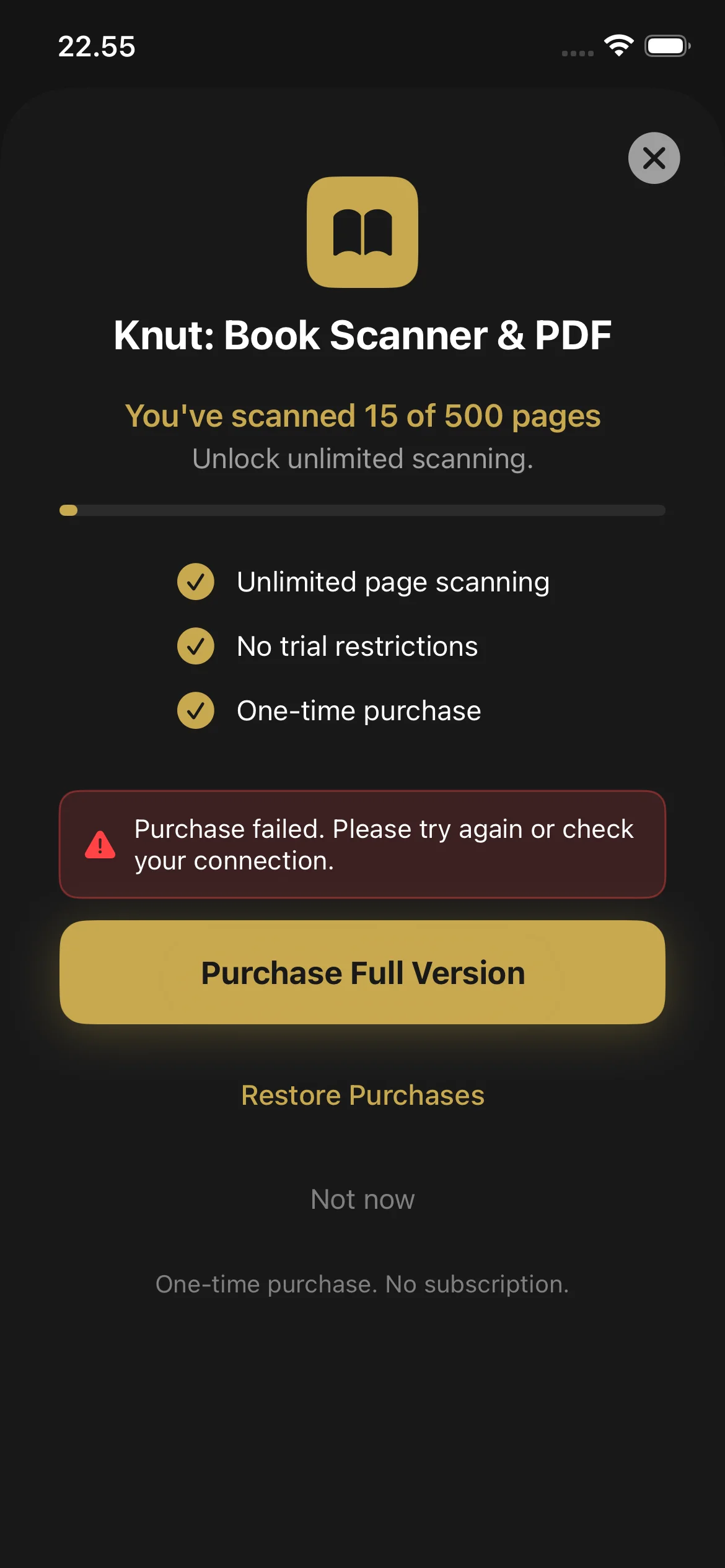
Knut 500 പേജുകളുടെ സൗജന്യ ട്രയലോടെയാണ് വരുന്നത്. വാങ്ങൽ തീരുമാനിക്കുന്നതിന് മുമ്പ് എത്ര പുസ്തകങ്ങളിലായും ആകെ 500 പേജുകൾ വരെ സ്കാൻ ചെയ്യാം.
- പേജ് കൗണ്ടർ Settings കാഴ്ചയിലും Scan കാഴ്ചയുടെ സൈഡ്ബാറിലും കാണിക്കുന്നു.
- ഓരോ ക്യാപ്ചറും കൗണ്ടറിലേക്ക് 2 പേജുകൾ ചേർക്കുന്നു (ഒരു ഇടത് പേജ്, ഒരു വലത് പേജ്).
- എല്ലാ സെഷനുകളിലുമായി സ്കാൻ ചെയ്ത മൊത്തം പേജുകളാണ് കൗണ്ടർ പിന്തുടരുന്നത്. ഒരു പുസ്തകം മായ്ക്കുന്നത് കൗണ്ടർ കുറയ്ക്കുകയില്ല.
ട്രയൽ അവസാനിക്കുമ്പോൾ എന്ത് സംഭവിക്കും
നിങ്ങൾ 500 പേജിലെത്തുമ്പോൾ, ആപ്പ് ഒരു വാങ്ങൽ സ്ക്രീൻ കാണിക്കും. പൂർണ്ണ പതിപ്പ് വാങ്ങുന്നതുവരെ നിങ്ങൾക്ക് പുതിയ പേജുകൾ സ്കാൻ ചെയ്യാൻ കഴിയില്ല. എങ്കിലും നിങ്ങൾക്ക് ഇനിയും:
- ലൈബ്രറിയിലുള്ള നിങ്ങളുടെ നിലവിലുള്ള എല്ലാ PDFകളും കാണാനും വായിക്കാനും കഴിയും
- നിലവിലുള്ള PDFകൾ പങ്കിടാനും കയറ്റുമതി ചെയ്യാനും കഴിയും
- പുസ്തകങ്ങളുടെ പേര് മാറ്റാനും അവ മായ്ക്കാനും കഴിയും
എങ്ങനെ വാങ്ങാം
- ട്രയൽ പരിധിയിലെത്തുമ്പോൾ, വാങ്ങൽ സ്ക്രീൻ സ്വയമേവ പ്രത്യക്ഷപ്പെടും. Settings > Purchase Full Version എന്നതിൽ നിന്നും അതു തുറക്കാം.
- Purchase Full Version ($2.99, ഒറ്റത്തവണ വാങ്ങൽ) ടാപ്പ് ചെയ്യുക.
- Face ID, Touch ID, അല്ലെങ്കിൽ നിങ്ങളുടെ Apple ID പാസ്വേഡ് ഉപയോഗിച്ച് സ്ഥിരീകരിക്കുക.
- വാങ്ങിയതിന് ശേഷം, പേജ് സ്കാനിംഗ് പരിധിയില്ലാത്തതാണ്. സബ്സ്ക്രിപ്ഷനോ ആവർത്തിച്ചുള്ള ചാർജുകളോ ഇല്ല.
വാങ്ങലുകൾ പുനഃസ്ഥാപിക്കുക
- Settings തുറക്കുക.
- Restore Purchases ടാപ്പ് ചെയ്യുക.
- നിങ്ങളുടെ വാങ്ങൽ App Store-വുമായി പരിശോധന നടത്തി സ്കാനിംഗ് അൺലോക്ക് ചെയ്യപ്പെടും.
പ്രശ്നപരിഹാരം
ഇനിയുമൊരു സഹായം വേണോ?
If you have a question not answered in this guide, review the Troubleshooting section above for common issues.