3D प्रिन्टिङ स्ट्यान्ड
iPhone 15–17 Pro Max का लागि आफ्नो पुस्तक स्क्यानिङ स्ट्यान्ड आफैं प्रिन्ट गर्नुहोस्। निःशुल्क STL फाइलहरू — कुनै पनि FDM printer सँग काम गर्छ।

सिफारिस गरिएका प्रिन्ट सेटिङहरू
3MF project BambuLab H2D का लागि पूर्व-कन्फिगर गरिएको छ। अन्य printer हरूका लागि यी सेटिङहरूलाई सन्दर्भका रूपमा प्रयोग गर्नुहोस्।
| सेटिङ | मान |
|---|---|
| सामग्री | PLA वा PETG |
| लेयर उचाइ | 0.20 mm |
| Infill | 15–20% |
| Supports | आवश्यक छैन |
| Walls | 3 |
| प्रिन्ट समय | ~1.5 घण्टा (दुवै भाग) |
| Filament | ~30 g कुल |
STL फाइलहरू कुनै पनि FDM slicer सँग प्रयोग गर्न सकिन्छ।
Tip: गाढा filament सिफारिस गरिन्छ — स्क्यान गर्दा प्रतिबिम्ब र glare कम गर्छ। कालो वा गाढा खैरो निकै राम्रो काम गर्छ।
जोडाइ
गोंद छैन, स्क्रु छैन — केवल जोड्नुहोस् र स्क्यान सुरु गर्नुहोस्।
-
दुवै भाग प्रिन्ट गर्नुहोस्
माथि सिफारिस गरिएका सेटिङहरू प्रयोग गरेर Frame.stl र Plate.stl प्रिन्ट गर्नुहोस्।
-
Plate लाई Frame मा जडान गर्नुहोस्
Plate लाई Frame भित्र सार्नुहोस् र ठाउँमा क्लिक नभएसम्म धकेल्नुहोस्।
-
आफ्नो iPhone जडान गर्नुहोस्
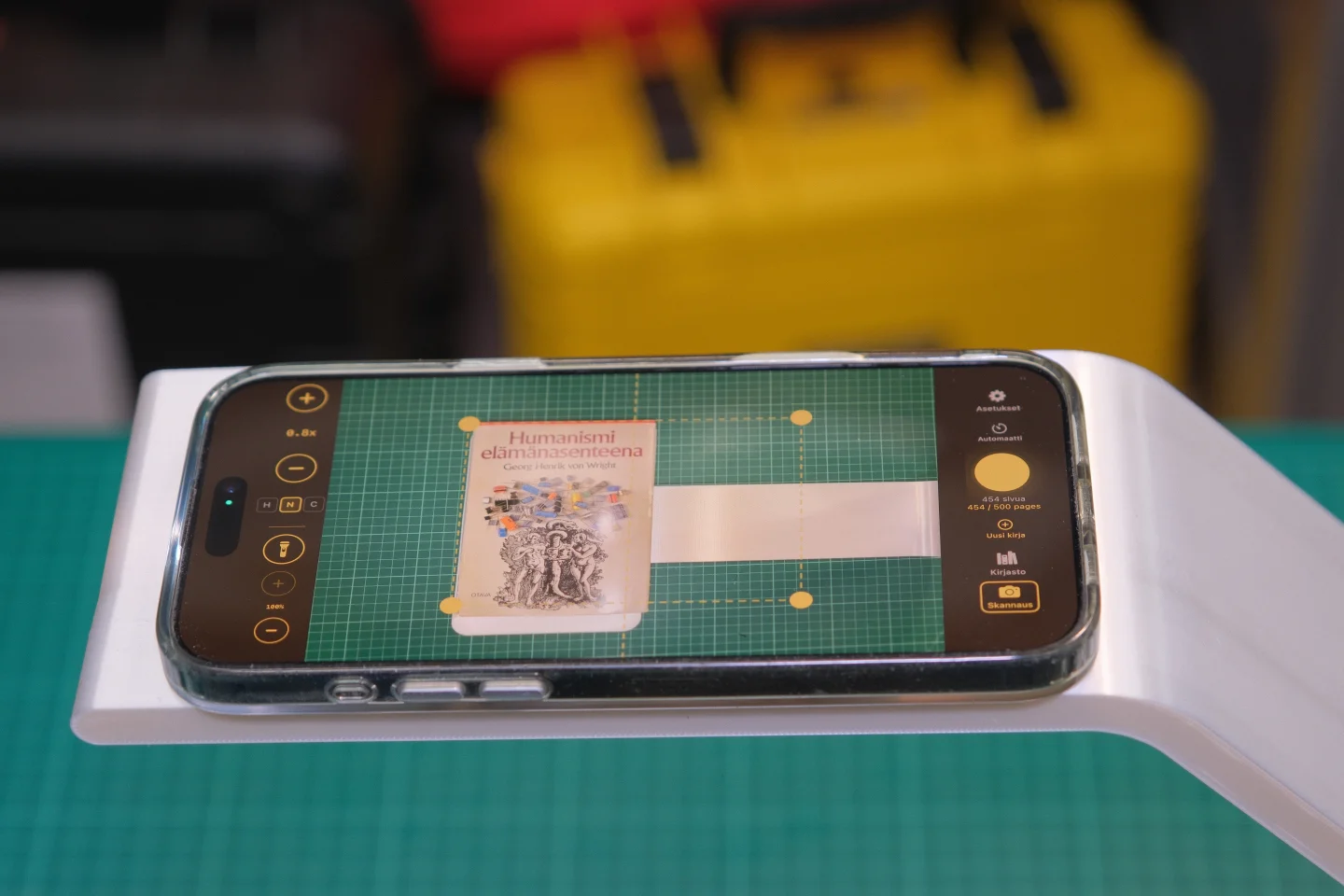
आफ्नो iPhone 15–17 Pro Max लाई frame मा राख्नुहोस्, क्यामेरा तल फर्काएर।
-
स्क्यानिङ सुरु गर्नुहोस्
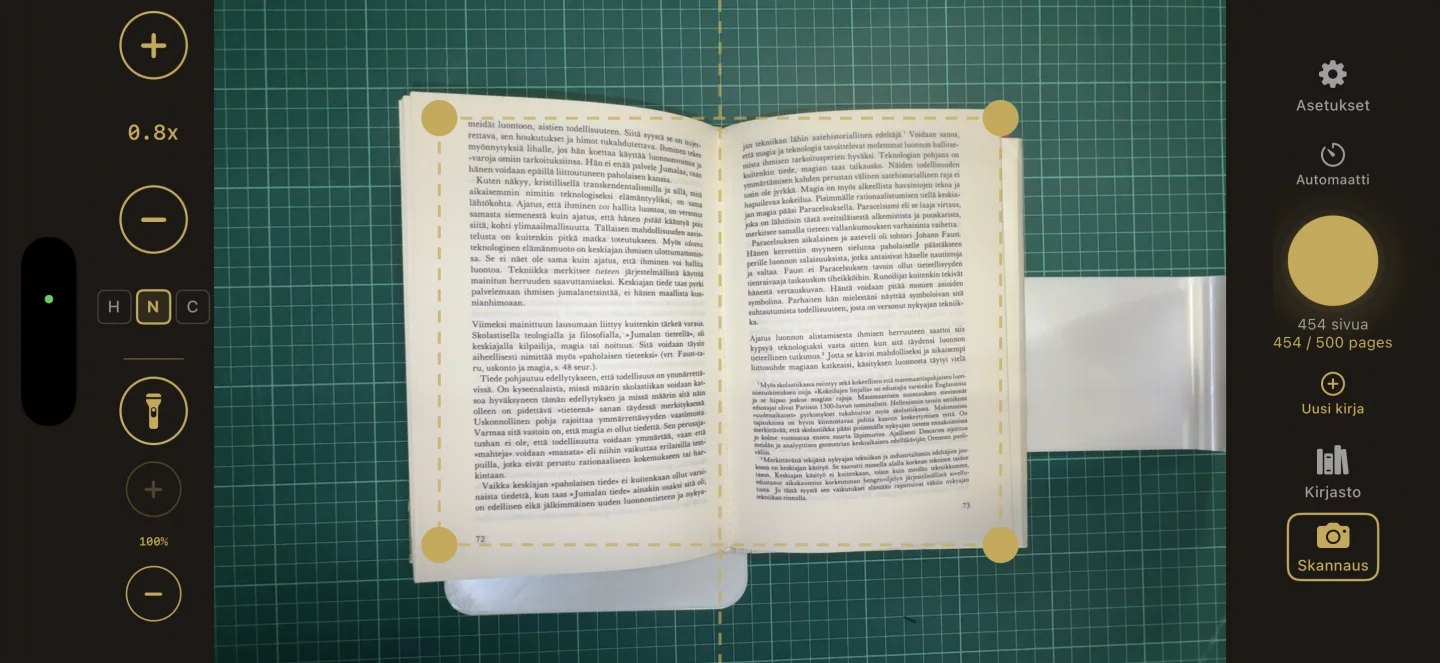
Knut एप खोल्नुहोस्, स्ट्यान्डलाई आफ्नो पुस्तकको माथि मिलाउनुहोस्, र स्क्यानिङ सुरु गर्नुहोस्।
ग्यालेरी
स्क्यान गर्न तयार हुनुहुन्छ?
उत्तम पुस्तक स्क्यानिङ अनुभवका लागि स्ट्यान्डलाई Knut एपसँग जोड्नुहोस्।