समर्थन र प्रयोगकर्ता मार्गदर्शिका
पुस्तकहरू स्क्यान गर्न, PDF बनाउन, र आफ्नो डिजिटल पुस्तकालय व्यवस्थापन गर्न तपाईंलाई चाहिने सबै कुरा।
सुरुआत
आफ्नो स्क्यानिङ स्ट्यान्ड सेटअप गर्ने
Knut भौतिक स्क्यानिङ स्ट्यान्डसँग सबैभन्दा राम्रो काम गर्छ। स्ट्यान्डले तपाईंको iPhone लाई पुस्तकको माथि समातेर राख्छ ताकि क्यामेराले दुवै पृष्ठ एकैचोटि देख्न सकोस्।

आफ्नो स्क्यानिङ स्ट्यान्ड सेटअप गर्ने
- स्क्यानिङ स्ट्यान्डलाई डेस्क वा टेबल जस्ता समथर, स्थिर सतहमा राख्नुहोस्।
- आफ्नो iPhone लाई स्ट्यान्डको फोन होल्डरमा क्यामेरा तल फर्काएर राख्नुहोस्।
- पुस्तक खोल्नुहोस् र स्ट्यान्डमुनि समथर राख्नुहोस्। पुस्तकको spine लगभग क्यामेराको बीचमा पर्ने गरी राख्नुपर्छ।
- Knut एप खोल्नुहोस्। क्यामेरा preview ले क्यामेराले देखेको कुरा देखाउँछ।
सबैभन्दा राम्रो सेटअपका लागि सुझावहरू:
- राम्ररी उज्यालो भएको कोठा प्रयोग गर्नुहोस्। समान र diffused lighting ले पृष्ठहरूमा पर्ने छायाँ कम गर्छ।
- चिल्ला पृष्ठहरूमा glare पैदा गर्ने सिधा माथिबाट आउने बत्तीहरूबाट बच्नुहोस्।
- पुस्तकलाई सकेसम्म समथर राख्नुहोस्। यदि पृष्ठहरू माथि मुडिन्छन् भने हल्का थिच्नुहोस्।
- क्यामेरा preview मा दुवै पृष्ठ पूर्ण रूपमा देखिने गरी पुस्तकलाई राख्नुहोस्।
तपाईंको पहिलो स्क्यान
- एप खोल्नुहोस्। तपाईं Scan view मा सुरु गर्नुहुन्छ।
- आफ्नो पुस्तकलाई स्क्यानिङ स्ट्यान्डमुनि राख्नुहोस्।
- क्रप आयतलाई दुवै पृष्ठ ढाक्ने गरी मिलाउनुहोस्।
- तल-दायाँपट्टि रहेको सुनौलो Scan बटन ट्याप गर्नुहोस्। एपले छविलाई स्वचालित रूपमा दुई छुट्टाछुट्टै पृष्ठमा विभाजन गर्छ।
- पृष्ठ पल्टाउनुहोस् र दोहोर्याउनुहोस्।
- काम सकिएपछि sidebar मा रहेको New Book ट्याप गर्नुहोस्। तपाईंको PDF स्वचालित रूपमा बनाइन्छ र Library मा सुरक्षित हुन्छ।
Scan View
Scan view एपको मुख्य स्क्रिन हो। यसले तपाईंको पुस्तकको live camera preview देखाउँछ र सबै स्क्यानिङ नियन्त्रणहरू प्रदान गर्छ।

Scan View
स्क्रिनको संरचना
- Left side: Zoom controls, quality selector, torch button, zoom level indicator
- Right side (sidebar): Settings, Auto-Capture toggle, page counter, New Book, Library, Scan button
- Center: Camera preview with crop rectangle overlay and center spine line
क्याप्चर बटन
तल-दायाँपट्टि रहेको Scan लेबल भएको ठूलो सुनौलो बटनले हालको दृश्य क्याप्चर गर्छ। प्रत्येक क्याप्चरले देखिएका दुवै पृष्ठको फोटो लिन्छ र तिनलाई स्वचालित रूपमा दुई छुट्टाछुट्टै पृष्ठ छविमा विभाजन गर्छ।
प्रत्येक क्याप्चरपछि छोटो flash animation ले फोटो खिचिएको पुष्टि गर्छ। sidebar मा रहेको page counter नयाँ कुल सङ्ख्या देखाउन अद्यावधिक हुन्छ।
स्मार्ट स्वचालित क्याप्चर
स्मार्ट स्वचालित क्याप्चरले तपाईंलाई हात नलगाई स्क्यान गर्न दिन्छ। प्रत्येक पृष्ठका लागि Scan बटन ट्याप गर्नुको सट्टा, एपले तपाईंले नयाँ पृष्ठमा पल्टाएको बेला पत्ता लगाएर स्वचालित रूपमा क्याप्चर गर्छ।
- स्मार्ट स्वचालित क्याप्चर सक्रिय गर्न दायाँ sidebar मा रहेको Auto ट्याप गर्नुहोस्।
- एपले camera preview निगरानी गर्न edge detection प्रयोग गर्छ।
- जब यसले पृष्ठ परिवर्तन भएको र पुस्तक स्थिर भएको पत्ता लगाउँछ, यसले स्वचालित रूपमा क्याप्चर गर्छ।
- प्रत्येक क्याप्चरपछि, अर्को पृष्ठ परिवर्तन खोज्नुअघि यसले निर्धारित pause duration पर्खिन्छ।
| सेटिङ | विवरण |
|---|---|
| क्याप्चर विराम | क्याप्चर विराम |
| Fallback Timeout | Fallback Timeout |
| पत्ता लगाउने सीमा | पत्ता लगाउने सीमा |
- पृष्ठ पल्टाइसकेपछि आफ्नो हात क्यामेरा दृश्यबाट बाहिर राख्नुहोस्। एप स्थिर छविको प्रतीक्षा गर्छ।
- यदि एपले धेरै चाँडै क्याप्चर गर्छ भने, Capture Pause बढाउनुहोस्।
- यदि एपले क्याप्चर नै गर्दैन भने, Detection Threshold लाई 90% मा घटाएर हेर्नुहोस्।
- राम्रो प्रकाशले edge detection लाई भरपर्दो रूपमा काम गर्न मद्दत गर्छ।
म्यानुअल क्याप्चर
यदि तपाईं पूर्ण नियन्त्रण चाहनुहुन्छ भने, स्मार्ट स्वचालित क्याप्चर बन्द राख्नुहोस् र प्रत्येक क्याप्चरका लागि Scan बटन ट्याप गर्नुहोस्। असामान्य layout भएका पुस्तकहरूका लागि वा कुन पृष्ठ स्क्यान गर्ने भनेर चयन गर्न चाहँदा यो उपयोगी हुन्छ।
Edge Detection र Crop Rectangle
क्यामेरा preview मा देखिने सुनौलो ड्यास भएको आयतले कुन क्षेत्र क्याप्चर भई दुई पृष्ठमा विभाजन हुनेछ भन्ने देखाउँछ। ठाडो center line ले बायाँ र दायाँ पृष्ठ छुट्टिने स्थान जनाउँछ।
- आयतको आकार परिवर्तन गर्न चारवटै सुनौलो कुनामध्ये कुनै एउटा ह्यान्डल तान्नुहोस्।
- क्रप आयतले mirror symmetry प्रयोग गर्छ: तपाईंले एउटा कुनो सार्दा विपरीत कुनो सममित रूपमा सर्छ। यसले दुवै पृष्ठको आयाम समान रहने सुनिश्चित गर्छ।
- आयतलाई दुवै पृष्ठलाई कसिलो गरी घेर्ने गरी राख्नुहोस्। सफा नतिजाका लागि पुस्तकको spine gap र पृष्ठ किनाराबाहिरको क्षेत्रलाई बाहिर राख्नुहोस्।
- तपाईंको क्रप आयतको स्थिति सत्रहरूबीच सम्झिइन्छ।
केन्द्र रेखा
क्रप आयतको बीचमा रहेको ठाडो रेखाले विभाजन बिन्दु जनाउँछ। रेखाको बायाँ भाग एउटा पृष्ठ बन्छ, र दायाँ भाग अर्को। यो रेखालाई पुस्तकको spine सँग मिलाउनुहोस्।
Zoom नियन्त्रणहरू
- + and - buttons: Tap to zoom in or out in steps.
- Zoom slider: Drag the vertical slider to adjust zoom smoothly.
- Zoom level indicator: Shows the current zoom level (for example, 0.7x, 1.0x, 1.8x).
zoom लाई यस्तो मिलाउनुहोस् कि दुवै पृष्ठले क्रप आयतलाई सकेसम्म भरून्। बढी zoom ले बढी विवरण दिन्छ, तर सम्पूर्ण पृष्ठ क्षेत्र आयतभित्रै रहने कुरा सुनिश्चित गर्नुहोस्।
Torch (Flashlight)
बायाँपट्टिको torch button (बत्तीको चिन्ह) ले तपाईंको iPhone को flashlight अन वा अफ गर्छ। कम उज्यालो वातावरणमा स्क्यान गर्दा torch प्रयोग गर्नुहोस्।
torch अन वा अफ गर्न बत्तीको चिन्ह ट्याप गर्नुहोस्। torch को अवस्था र brightness सत्रहरूबीच सुरक्षित रहन्छ।
torch ले चिल्ला वा coated पृष्ठहरूमा glare पैदा गर्न सक्छ। यदि preview मा उज्याला धब्बाहरू देख्नुभयो भने, पुस्तकको स्थिति मिलाएर हेर्नुहोस् वा यसको सट्टा ambient lighting प्रयोग गर्नुहोस्।
गुणस्तर चयनकर्ता
quality selector बायाँपट्टि हुन्छ, जहाँ H, N, र C लेबल भएका तीन साना बटनहरू हुन्छन्। चयन गरिएको गुणस्तर हालको सत्रमा क्याप्चर गरिएका सबै पृष्ठहरूमा लागू हुन्छ। तपाईं यसलाई कुनै पनि बेला परिवर्तन गर्न सक्नुहुन्छ।
| विकल्प | विवरण |
|---|---|
| H (उच्च) | पूर्ण क्यामेरा रिजोल्युसन, 95% JPEG गुणस्तर। अभिलेखीय गुणस्तर, विस्तृत diagram, र सानो अक्षरका लागि उत्तम। |
| N (सामान्य) | छोटो किनारा 2048px मा सीमित, 80% JPEG गुणस्तर। दैनिक स्क्यानिङका लागि गुणस्तर र फाइल आकारबीच राम्रो सन्तुलन। |
| C (कम्प्याक्ट) | छोटो किनारा 1024px मा सीमित, 65% JPEG गुणस्तर। छिटो सन्दर्भ स्क्यान र भण्डारण स्थान बचतका लागि उत्तम। |
- पाठ्यपुस्तक र अध्ययन सामग्रीका लागि, Normal राम्रोसँग काम गर्छ।
- कला पुस्तक, नक्सा, वा सानो पाठ भएका कागजातका लागि, High प्रयोग गर्नुहोस्।
- यदि तपाईंको भण्डारण कम छ वा केवल छिटो नोटहरू चाहिन्छ भने, Compact प्रयोग गर्नुहोस्।
क्याप्चर पूर्वावलोकन
प्रत्येक क्याप्चरपछि, स्क्रिन छोटो समयका लागि सेतो झिलिमिली हुन्छ, जसले फोटो खिचिएको पुष्टि गर्छ। sidebar मा रहेको page counter तुरुन्त अद्यावधिक हुन्छ।
पृष्ठ गणक
दायाँ sidebar मा रहेको page counter ले दुई संख्या देखाउँछ: तपाईंले हालको पुस्तकमा कति पृष्ठ स्क्यान गर्नुभयो, र तपाईंको trial limit (उदाहरण, "140 / 500 pages")। यसले स्क्यानिङ सत्रको क्रममा प्रगति ट्र्याक गर्न मद्दत गर्छ।
पुस्तकालय
Library भनेको तपाईंका सबै स्क्यान गरिएका पुस्तकहरू र PDF हरू भण्डारण हुने स्थान हो। यसलाई खोल्न तलको navigation bar वा sidebar मा Library ट्याप गर्नुहोस्।
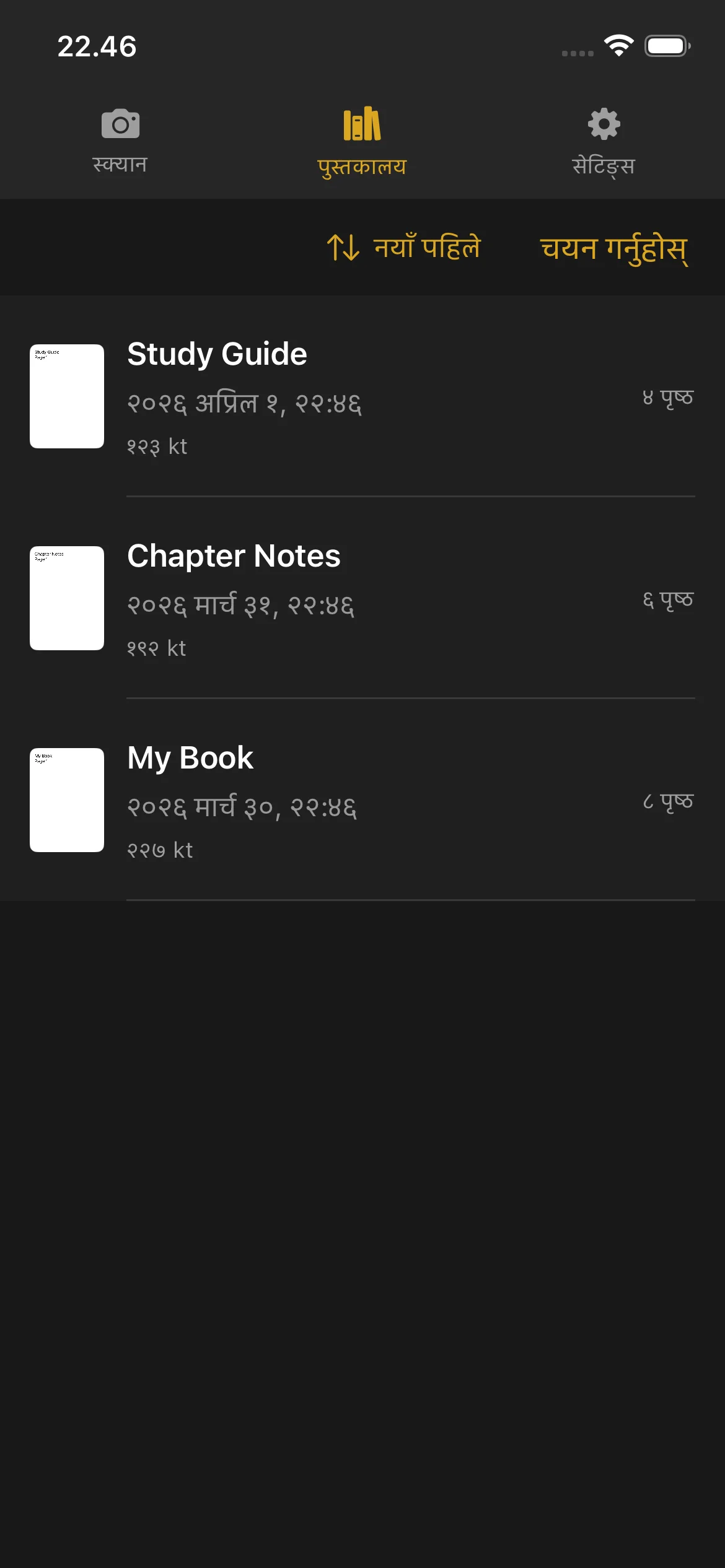
पुस्तकालय
तपाईंका पुस्तकहरू हेर्ने
- पहिलो पृष्ठको थम्बनेल पूर्वावलोकन
- पुस्तकको शीर्षक
- सिर्जना मिति र समय
- पृष्ठहरूको संख्या
- फाइल आकार (पूरा भएका PDF हरूका लागि)
अझै स्क्यान भइरहेका पुस्तकहरूले Scanning badge र Continue button देखाउँछन्। थप पृष्ठहरू थप्न Scan view मा फर्कन Continue ट्याप गर्नुहोस्।
पूरा भएका पुस्तकहरूले पृष्ठ संख्या र फाइल आकार देखाउँछन्। PDF preview खोल्न पूरा भएको पुस्तक ट्याप गर्नुहोस्।
PDF पूर्वावलोकन
- सबै पृष्ठहरू स्क्रोल गर्नुहोस्
- विवरणहरू हेर्न पिन्च गरेर जुम गर्नुहोस्
- पृष्ठहरू बीच जान बायाँ र दायाँ स्वाइप गर्नुहोस्
- कुनै पनि पृष्ठमा छिटो जान तलको पृष्ठ स्क्रबर बार प्रयोग गर्नुहोस्
पुस्तकको नाम परिवर्तन गर्ने
- नाम परिवर्तन गर्न चाहेको पुस्तकमा बायाँ swipe गर्नुहोस्।
- Rename विकल्प ट्याप गर्नुहोस्।
- नयाँ नाम टाइप गर्नुहोस् र पुष्टि गर्नुहोस्।
पुस्तकहरू सिर्जना गर्दा स्वचालित रूपमा नामकरण गरिन्छन् (मिति र समय प्रयोग गरेर)। तपाईंले तिनलाई कुनै पनि बेला अझ स्पष्ट नाममा परिवर्तन गर्न सक्नुहुन्छ।
पुस्तक मेटाउने
- मेटाउन चाहेको पुस्तकमा बायाँ swipe गर्नुहोस्।
- Delete ट्याप गर्नुहोस्।
- मेटाउने कार्य पुष्टि गर्नुहोस्।
मेटाइएका पुस्तकहरू पुनःप्राप्त गर्न सकिँदैन। मेटाउनुअघि तपाईंले PDF निर्यात वा साझा गरिसकेको सुनिश्चित गर्नुहोस्।
पुस्तक मेटाउँदा तपाईंको trial page counter रिसेट हुँदैन। स्क्यान गरिएका पृष्ठहरू अझै पनि तपाईंको trial total मा गणना हुन्छन्।
साझा गर्ने र निर्यात गर्ने
एउटा पुस्तक:
- पुस्तकमा बायाँ swipe गर्नुहोस्।
- Share ट्याप गर्नुहोस्।
- PDF कहाँ पठाउने रोज्नुहोस्: AirDrop, इमेल, Files, वा PDF स्वीकार गर्ने अन्य कुनै एप।
धेरै पुस्तकहरू:
- Library को माथिल्लो दायाँ कुनामा Select ट्याप गर्नुहोस्।
- साझा गर्न चाहेका प्रत्येक पुस्तक ट्याप गर्नुहोस्।
- देखापर्ने Share बटन ट्याप गर्नुहोस्।
- आफ्नो export destination छान्नुहोस्।
क्रमबद्धीकरण
- मिति (नयाँ) — सबैभन्दा हालै सिर्जना गरिएका पुस्तकहरू पहिले
- मिति (पुरानो) — सबैभन्दा पुराना पुस्तकहरू पहिले
- नाम (A-Z) — वर्णानुक्रम
- नाम (Z-A) — उल्टो वर्णानुक्रम
- आकार (ठूलो) — सबैभन्दा ठूलो फाइल आकार पहिले
- आकार (सानो) — सबैभन्दा सानो फाइल आकार पहिले
तपाईंको sort preference सुरक्षित गरिन्छ र तपाईंले Library खोल्ने प्रत्येक पटक प्रयोग गरिन्छ।
डिस्क स्थान सूचक
जब तपाईंको उपकरणमा भण्डारण कम हुन थाल्छ, Library को माथि चेतावनी banner देखिन्छ। यसले थप पृष्ठहरू स्क्यान गर्नुअघि ठाउँ खाली गर्न सम्झाउँछ। तपाईं पुराना पुस्तकहरू मेटाउन वा ठाउँ खाली गर्न तिनलाई अर्को स्थानमा निर्यात गर्न सक्नुहुन्छ।
सेटिङहरू
navigation bar वा sidebar मा रहेको gear icon ट्याप गरेर Settings खोल्नुहोस्।
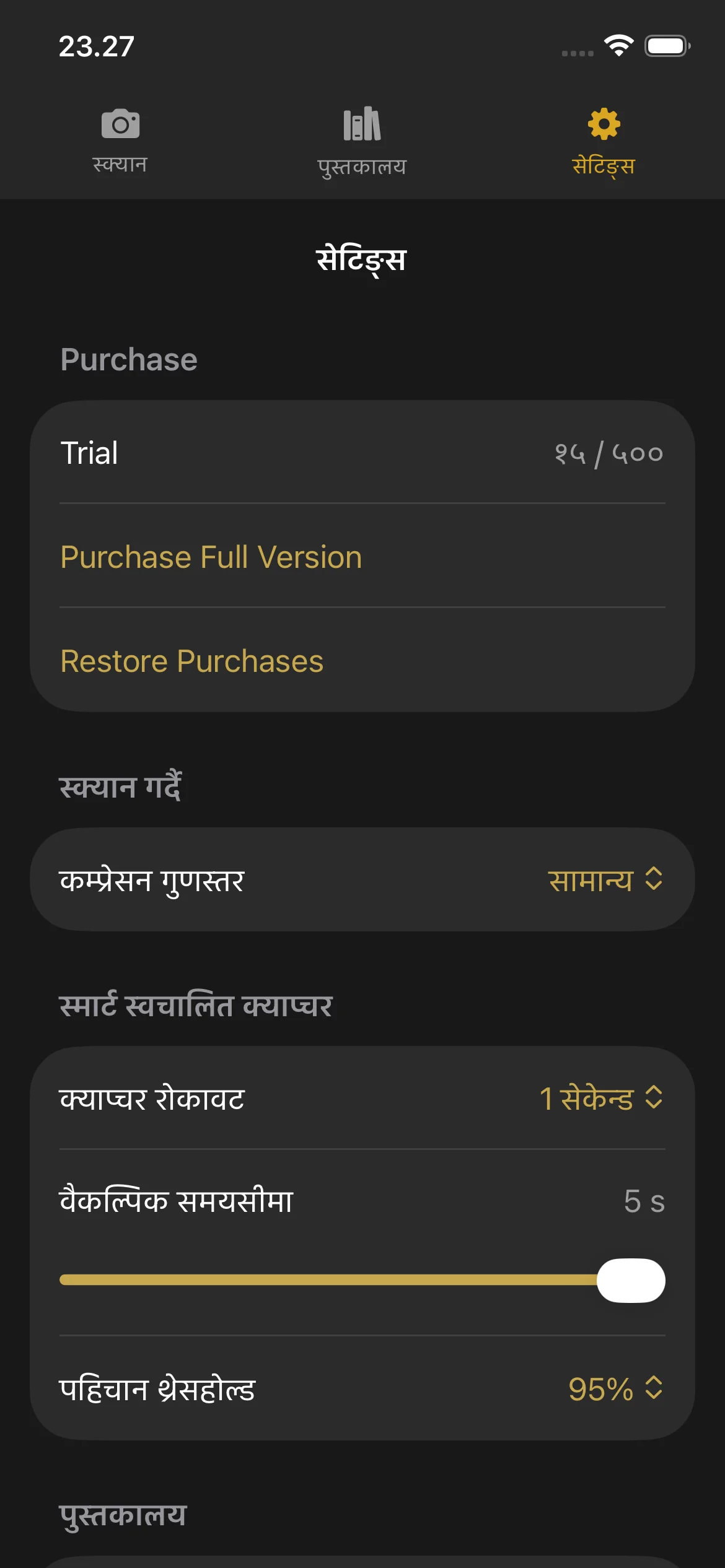
सेटिङहरू
खरिद खण्ड
- Trial: Shows your current page count and the trial limit.
- Purchase Full Version: Opens the purchase screen.
- Restore Purchases: Restores your purchase if you bought Knut on another device or after reinstalling.
सङ्कुचन गुणस्तर
स्क्यान गरिएका पृष्ठहरूको छवि गुणस्तर छान्नुहोस्। यहाँ यो setting परिवर्तन गर्दा Scan view को quality selector पनि अद्यावधिक हुन्छ।
स्मार्ट स्वचालित क्याप्चर
| सेटिङ | विवरण |
|---|---|
| क्याप्चर विराम | क्याप्चर विराम |
| Fallback Timeout | Fallback Timeout |
| पत्ता लगाउने सीमा | पत्ता लगाउने सीमा |
When to adjust these settings:
- Capture Pause: Increase if you need more time to turn pages. Decrease for faster scanning.
- Fallback Timeout: Lower this if you want the app to capture more aggressively. Raise it if the app captures at the wrong time.
- Detection Threshold: Lower this if Smart Auto-Capture is not triggering. Raise it if the app captures before you finish turning the page.
पूर्वनिर्धारित क्रमबद्धीकरण
Library मा पूर्वनिर्धारित रूपमा पुस्तकहरू कसरी क्रमबद्ध गर्ने भन्ने छान्नुहोस्। विकल्पहरू माथि Library खण्डमा वर्णन गरिएकै हुन्।
परीक्षण र खरिद
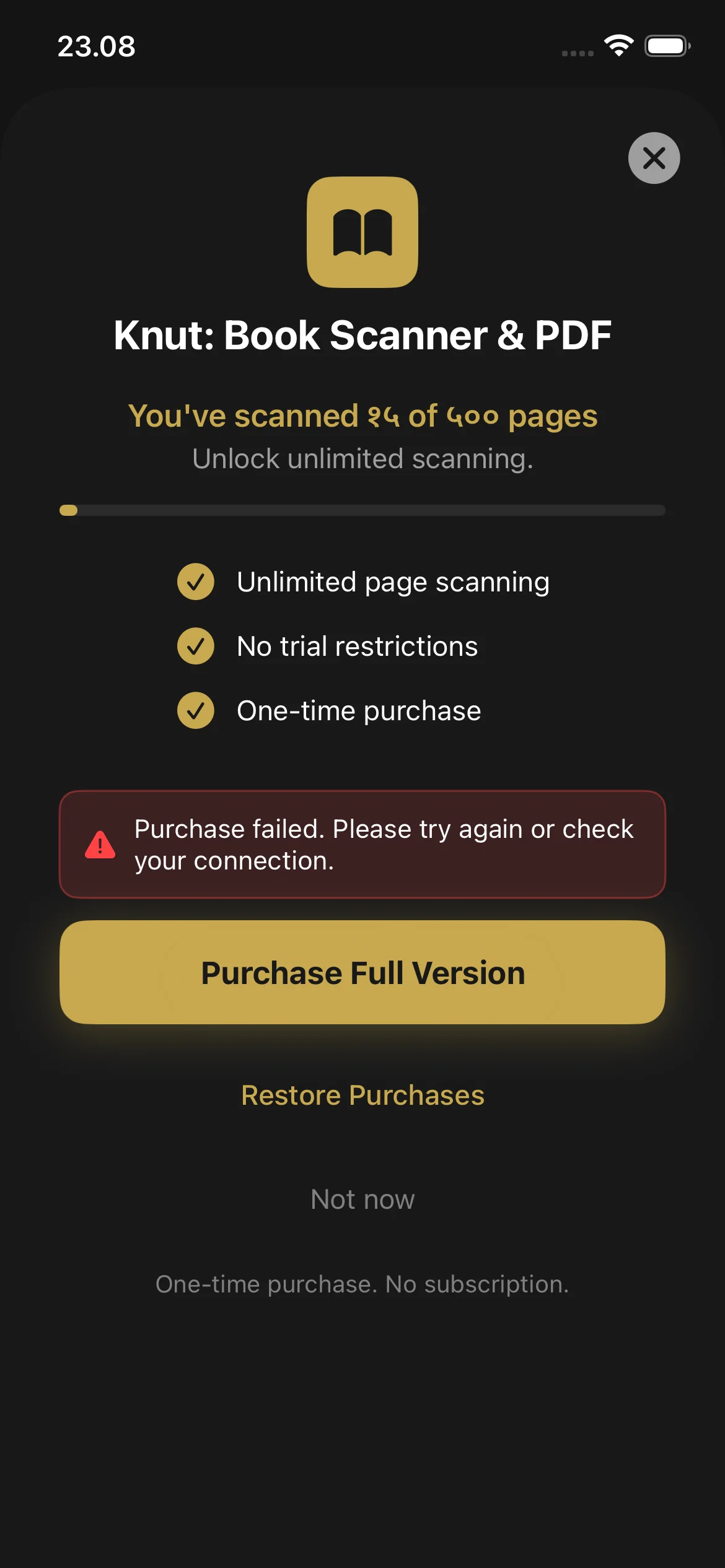
परीक्षण र खरिद
निःशुल्क परीक्षण
Knut सँग ५०० पृष्ठको निःशुल्क परीक्षण उपलब्ध छ। खरिद गर्ने निर्णय गर्नु अघि तपाईंले जति पनि पुस्तकमा कुल ५०० पृष्ठसम्म स्क्यान गर्न सक्नुहुन्छ।
- page counter Settings view र Scan view sidebar मा देखाइन्छ।
- प्रत्येक क्याप्चरले counter मा 2 पृष्ठ थप्छ (एउटा बायाँ पृष्ठ, एउटा दायाँ पृष्ठ)।
- counter ले सबै सत्रहरूमा स्क्यान गरिएका कुल पृष्ठहरू ट्र्याक गर्छ। पुस्तक मेटाउँदा counter घट्दैन।
परीक्षण समाप्त भएपछि के हुन्छ
जब तपाईं ५०० पृष्ठमा पुग्नुहुन्छ, एपले खरिद स्क्रिन देखाउँछ। पूर्ण संस्करण खरिद नगरेसम्म तपाईं नयाँ पृष्ठहरू स्क्यान गर्न सक्नुहुन्न। तर तपाईं अझै पनि:
- Library मा भएका सबै विद्यमान PDF हरू हेर्न र पढ्न सक्नुहुन्छ
- आफ्ना विद्यमान PDF हरू साझा र निर्यात गर्न सक्नुहुन्छ
- पुस्तकहरूको नाम परिवर्तन र मेटाउन सक्नुहुन्छ
कसरी खरिद गर्ने
- trial limit पुगेपछि, खरिद स्क्रिन स्वचालित रूपमा देखिन्छ। तपाईं यसलाई Settings > Purchase Full Version बाट पनि खोल्न सक्नुहुन्छ।
- Purchase Full Version ($2.99, one-time purchase) ट्याप गर्नुहोस्।
- Face ID, Touch ID, वा आफ्नो Apple ID पासवर्डमार्फत पुष्टि गर्नुहोस्।
- एक पटक खरिद गरेपछि, पृष्ठ स्क्यानिङ असीमित हुन्छ। कुनै सदस्यता छैन र कुनै दोहोरिने शुल्क छैन।
खरिदहरू पुनर्स्थापना गर्नुहोस्
- Settings मा जानुहोस्।
- Restore Purchases ट्याप गर्नुहोस्।
- तपाईंको खरिद App Store सँग प्रमाणित गरिन्छ र स्क्यानिङ अनलक हुन्छ।
समस्या समाधान
अझै मद्दत चाहिन्छ?
If you have a question not answered in this guide, review the Troubleshooting section above for common issues.