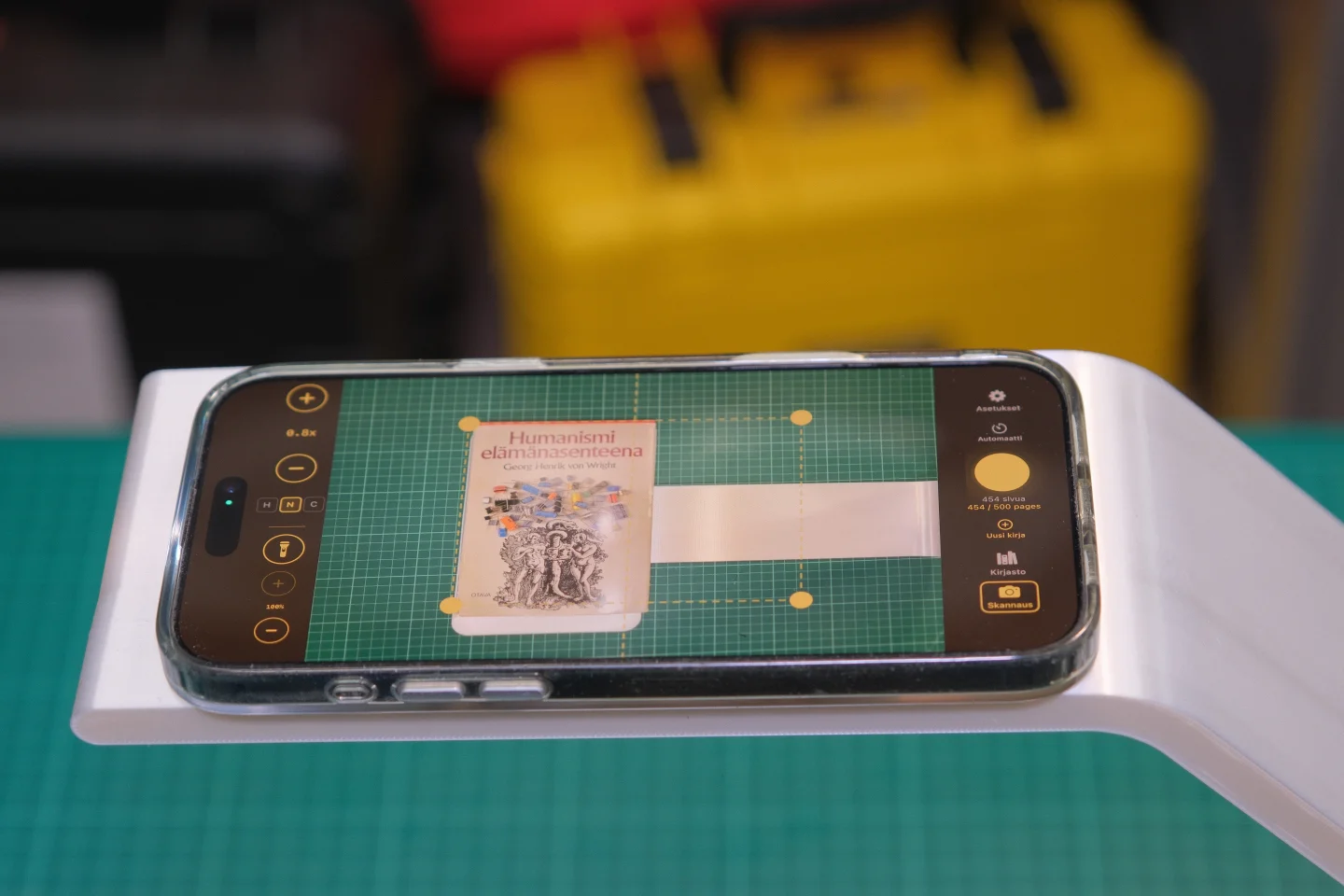
3D 列印掃描架
為 iPhone 15–17 Pro Max 列印您自己的書籍掃描架。免費 STL 檔案——適用於任何 FDM 印表機。

建議列印設定
此 3MF 專案已預先為 BambuLab H2D 設定完成。其他印表機可將這些設定作為參考。
| 設定 | 數值 |
|---|---|
| 材料 | PLA 或 PETG |
| 層高 | 0.20 mm |
| 填充率 | 15–20% |
| 支撐 | 不需要 |
| 外壁數 | 3 |
| 列印時間 | 約 1.5 小時(兩個零件) |
| 線材 | 總計約 30 g |
STL 檔案可搭配任何 FDM 切片軟體使用。
Tip: 建議使用深色線材——可減少掃描時的反射與眩光。黑色或深灰色效果極佳。
組裝
無需膠水、無需螺絲——只要卡合組裝即可開始掃描。
-
列印兩個零件
使用上述建議設定列印 Frame.stl 與 Plate.stl。
-
將 Plate 裝到 Frame 上
將 Plate 滑入 Frame,直到卡入定位。
-
裝上您的 iPhone
將 iPhone 15–17 Pro Max 放入框架中,鏡頭朝下。
-
開始掃描
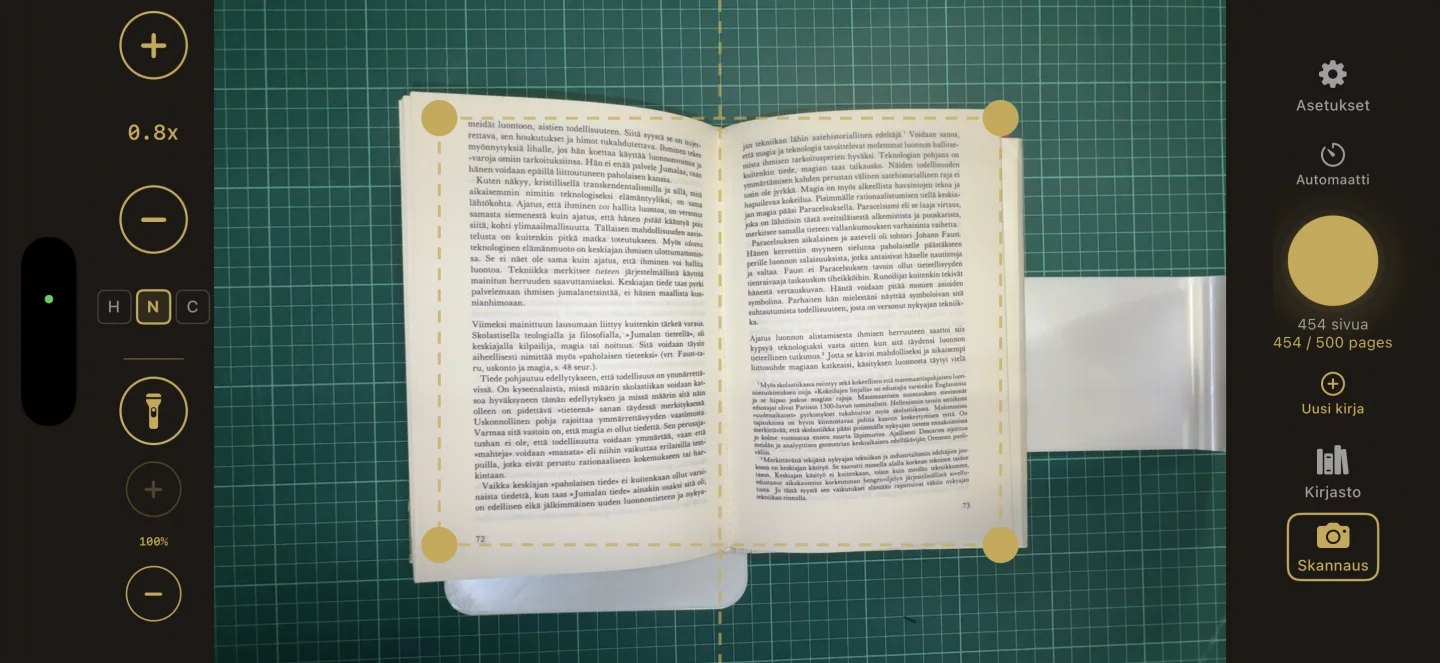
開啟 Knut App,將掃描架置於書本上方,然後開始掃描。
圖庫