支援與使用指南
掃描書籍、建立 PDF 並管理您的數位書庫所需的一切。
開始使用
設定您的掃描架
Knut 搭配實體掃描架效果最佳。掃描架可將您的 iPhone 固定在書本上方,讓相機一次看見兩頁。

設定您的掃描架
- 將掃描架放在平坦穩固的表面上,例如書桌或桌面。
- 將您的 iPhone 放入掃描架的手機固定座中,鏡頭朝下。
- 打開書本,平放在掃描架下方。書脊應大致位於相機下方中央。
- 開啟 Knut App。相機預覽會顯示相機所看見的畫面。
最佳設置提示:
- 請在光線充足的房間中使用。均勻、柔和的照明可減少頁面陰影。
- 避免使用會在光面頁面上產生反光的正上方直射燈光。
- 讓書本盡可能保持平整。若頁面翹起,可輕輕壓平。
- 擺放書本,使兩頁都能完整顯示在相機預覽中。
您的第一次掃描
- 開啟 App。您會從掃描畫面開始。
- 將書本放在掃描架下方。
- 調整裁切框,使其覆蓋兩頁。
- 點按右下角金色的「掃描」按鈕進行擷取。App 會自動將影像分割成兩個獨立頁面。
- 翻頁後重複。
- 完成後,點按側邊欄中的「新書」。您的 PDF 會自動產生並儲存至書庫。
掃描畫面
掃描畫面是 App 的主要畫面。它會顯示書本的即時相機預覽,並提供所有掃描控制項。

掃描畫面
畫面配置
- Left side: Zoom controls, quality selector, torch button, zoom level indicator
- Right side (sidebar): Settings, Auto-Capture toggle, page counter, New Book, Library, Scan button
- Center: Camera preview with crop rectangle overlay and center spine line
擷取按鈕
右下角標示為「掃描」的大型金色按鈕可擷取目前畫面。每次擷取都會拍攝兩個可見頁面,並自動分割成兩張獨立頁面影像。
每次擷取後,短暫的閃白動畫會確認照片已拍攝。側邊欄中的頁數計數器也會更新,顯示新的總數。
智慧自動擷取
智慧自動擷取可讓您免手動掃描。您無需為每一頁點按掃描按鈕,App 會偵測您何時翻到新的一頁並自動擷取。
- 點按右側側邊欄中的「自動」,即可啟用智慧自動擷取。
- 本 App 使用邊緣偵測監看相機預覽。
- 當偵測到頁面已變更且書本穩定時,便會自動擷取。
- 每次擷取後,會等待所設定的暫停時間,再尋找下一次頁面變化。
| 設定 | 說明 |
|---|---|
| 擷取暫停 | 擷取暫停 |
| 備援逾時 | 備援逾時 |
| 偵測閾值 | 偵測閾值 |
- 翻頁後請將手移出相機畫面。App 會等待影像穩定。
- 若 App 擷取得太早,請增加「擷取暫停」時間。
- 若 App 完全沒有擷取,請嘗試將偵測閾值降低至 90%。
- 良好的照明有助於邊緣偵測穩定運作。
手動擷取
若您偏好完全掌控,可關閉智慧自動擷取,並於每次擷取時點按掃描按鈕。這對版面特殊的書籍,或您想選擇性掃描某些頁面時特別有用。
邊緣偵測與裁切框
相機預覽中的金色虛線矩形顯示將被擷取並分割成兩頁的區域。中央的垂直線標示左右頁的分界位置。
- 拖曳四個金色角落控制點中的任一個即可調整矩形大小。
- 裁切框採用鏡像對稱:當您移動一個角,對角也會對稱移動。這可確保兩頁尺寸一致。
- 請將矩形位置調整為緊密框住兩頁。為獲得最乾淨的結果,請排除書脊縫隙以及頁面邊緣外的區域。
- 裁切框位置會在不同工作階段之間被記住。
中央線
裁切框中央的垂直線即為分割點。左側區域會成為一頁,右側區域會成為另一頁。請將此線對齊書脊。
縮放控制
- + and - buttons: Tap to zoom in or out in steps.
- Zoom slider: Drag the vertical slider to adjust zoom smoothly.
- Zoom level indicator: Shows the current zoom level (for example, 0.7x, 1.0x, 1.8x).
請調整縮放,使兩頁盡可能填滿裁切框。更高的縮放代表更多細節,但請確保整個頁面區域都仍位於矩形內。
手電筒(補光燈)
左側的手電筒按鈕(燈泡圖示)可開啟或關閉 iPhone 的手電筒。在昏暗環境掃描時可使用補光。
點按燈泡圖示即可切換手電筒開啟或關閉。手電筒狀態與亮度會在不同工作階段之間保存。
手電筒可能會在亮面或塗層頁面上產生反光。若您在預覽中看到亮點,請嘗試調整書本位置,或改用環境光源。
品質選擇器
品質選擇器位於左側,以三個小按鈕 H、N、C 顯示。所選品質會套用至本次工作階段擷取的所有頁面。您可隨時變更。
| 選項 | 說明 |
|---|---|
| H(高) | 完整相機解析度,95% JPEG 品質。最適合封存品質、詳細圖表與小字內容。 |
| N(一般) | 短邊上限為 2048px,80% JPEG 品質。適合日常掃描,在品質與檔案大小之間取得良好平衡。 |
| C(精簡) | 短邊上限為 1024px,65% JPEG 品質。最適合快速參考掃描與節省儲存空間。 |
- 若是教科書與學習資料,Normal 表現良好。
- 若是藝術書、地圖或小字文件,請使用 High。
- 若您的儲存空間不足,或只需要快速筆記,請使用 Compact。
擷取預覽
每次擷取後,畫面會短暫閃白以確認照片已拍攝。側邊欄中的頁數計數器會立即更新。
頁數計數器
右側側邊欄中的頁數計數器會顯示兩個數字:您目前這本書已掃描的頁數,以及您的試用上限(例如「140 / 500 頁」)。這有助於您在掃描過程中追蹤進度。
書庫
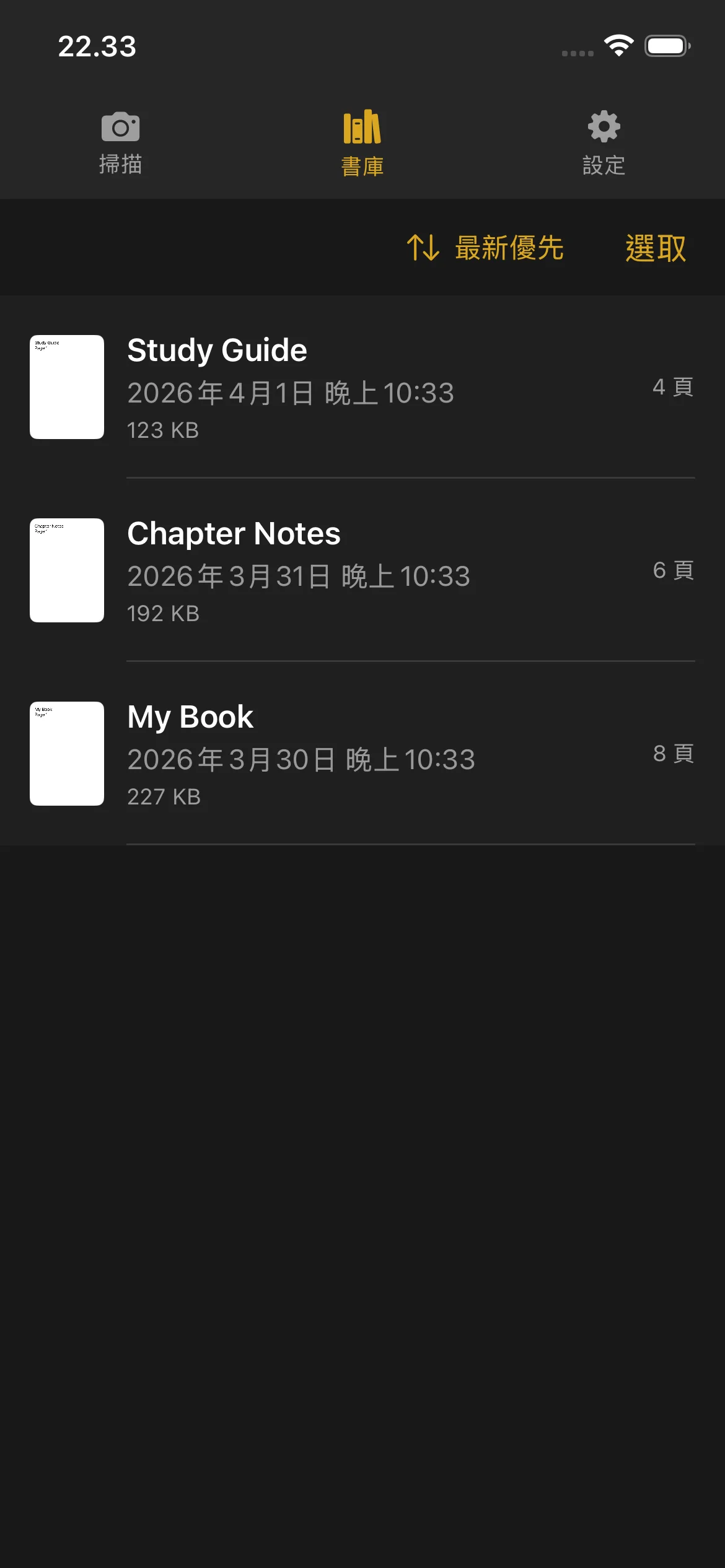
書庫是儲存所有已掃描書籍與 PDF 的地方。點按底部導覽列或側邊欄中的「書庫」即可開啟。
書庫
檢視您的書籍
- 第一頁的縮圖預覽
- 書名
- 建立日期與時間
- 頁數
- 檔案大小(適用於已完成的 PDF)
仍在掃描中的書籍會顯示「掃描中」標記與「繼續」按鈕。點按「繼續」即可返回掃描畫面,加入更多頁面。
已完成的書籍會顯示頁數與檔案大小。點按已完成的書籍即可開啟 PDF 預覽。
PDF 預覽
- 捲動瀏覽所有頁面
- 以雙指縮放查看細節
- 左右滑動以在頁面之間切換
- 使用底部頁面滑桿快速跳到任一頁
重新命名書籍
- 在您想重新命名的書籍上向左滑動。
- 點按「重新命名」選項。
- 輸入新名稱並確認。
書籍在建立時會自動命名(依據日期與時間)。您可隨時將其改為更具描述性的名稱。
刪除書籍
- 在您想刪除的書籍上向左滑動。
- 點按「刪除」。
- 確認刪除。
已刪除的書籍無法復原。刪除前請確認您已匯出或分享該 PDF。
刪除書籍不會重設您的試用頁數計數器。已掃描的頁面仍會計入試用總數。
分享與匯出
單一本書:
- 在書籍上向左滑動。
- 點按「分享」。
- 選擇 PDF 的傳送位置:AirDrop、電子郵件、檔案,或任何接受 PDF 的其他 App。
多本書籍:
- 點按書庫右上角的「選取」。
- 點按您要分享的每一本書。
- 點按出現的「分享」按鈕。
- 選擇您的匯出目的地。
排序
- 日期(最新)— 最近建立的書籍優先
- 日期(最舊)— 最早建立的書籍優先
- 名稱(A-Z)— 字母順序
- 名稱(Z-A)— 反向字母順序
- 大小(最大)— 最大檔案優先
- 大小(最小)— 最小檔案優先
您的排序偏好會被儲存,且每次開啟書庫時都會套用。
磁碟空間指示器
當您的裝置儲存空間不足時,書庫頂端會出現警示橫幅,提醒您在掃描更多頁面前先釋出空間。您可刪除舊書,或將其匯出至其他位置以釋出空間。
設定
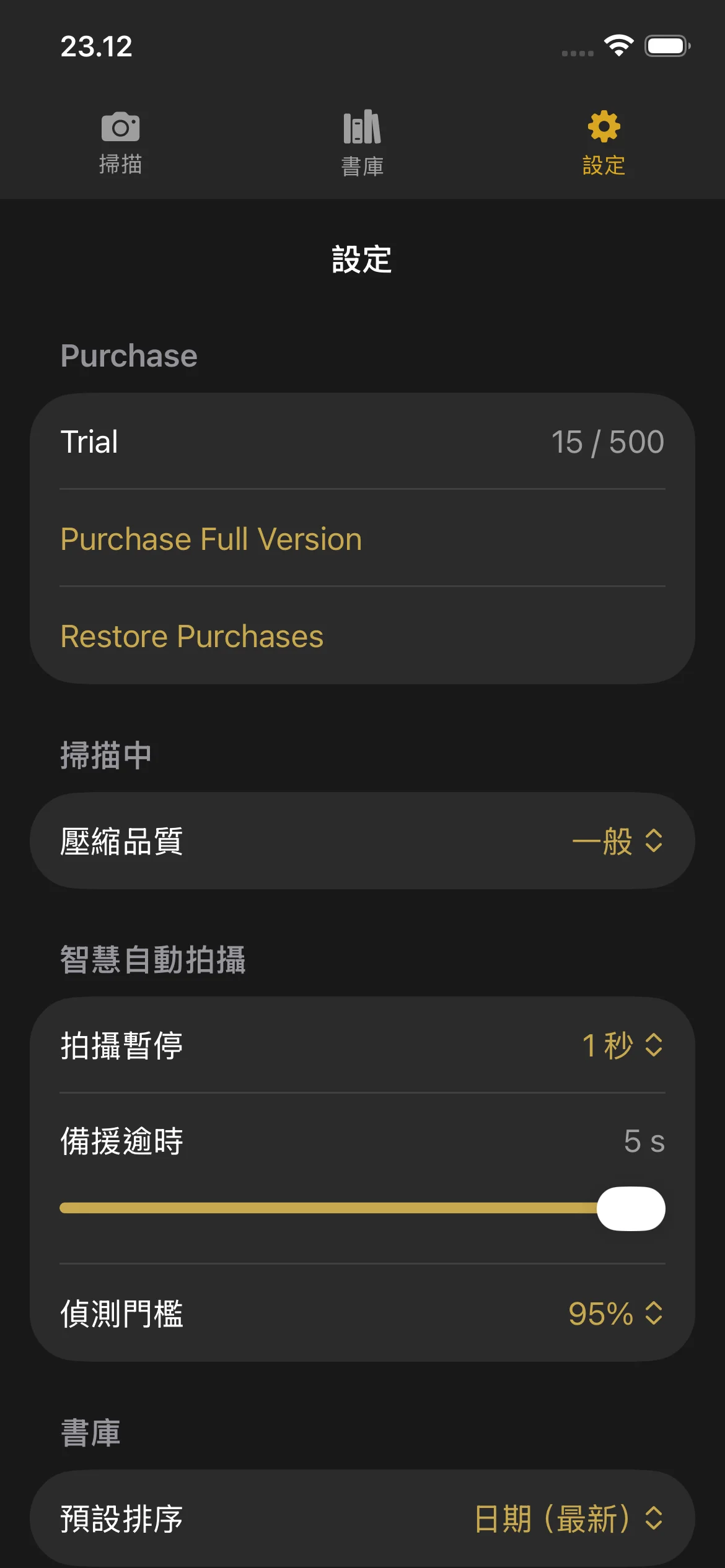
點按導覽列或側邊欄中的齒輪圖示即可開啟設定。
設定
購買區段
- Trial: Shows your current page count and the trial limit.
- Purchase Full Version: Opens the purchase screen.
- Restore Purchases: Restores your purchase if you bought Knut on another device or after reinstalling.
壓縮品質
選擇掃描頁面的影像品質。在此變更設定,也會同步更新掃描畫面中的品質選擇器。
智慧自動擷取
| 設定 | 說明 |
|---|---|
| 擷取暫停 | 擷取暫停 |
| 備援逾時 | 備援逾時 |
| 偵測閾值 | 偵測閾值 |
When to adjust these settings:
- Capture Pause: Increase if you need more time to turn pages. Decrease for faster scanning.
- Fallback Timeout: Lower this if you want the app to capture more aggressively. Raise it if the app captures at the wrong time.
- Detection Threshold: Lower this if Smart Auto-Capture is not triggering. Raise it if the app captures before you finish turning the page.
預設排序方式
選擇書籍在書庫中的預設排序方式。選項與上方書庫區段所述相同。
試用與購買
試用與購買
免費試用
Knut 提供 500 頁的免費試用。在決定購買前,您可於不限書籍數量中共掃描最多 500 頁。
- 頁數計數器會顯示於設定畫面與掃描畫面的側邊欄中。
- 每次擷取會為計數器增加 2 頁(左頁一頁、右頁一頁)。
- 計數器會追蹤所有工作階段中的掃描總頁數。刪除書籍不會減少計數。
試用結束後會發生什麼
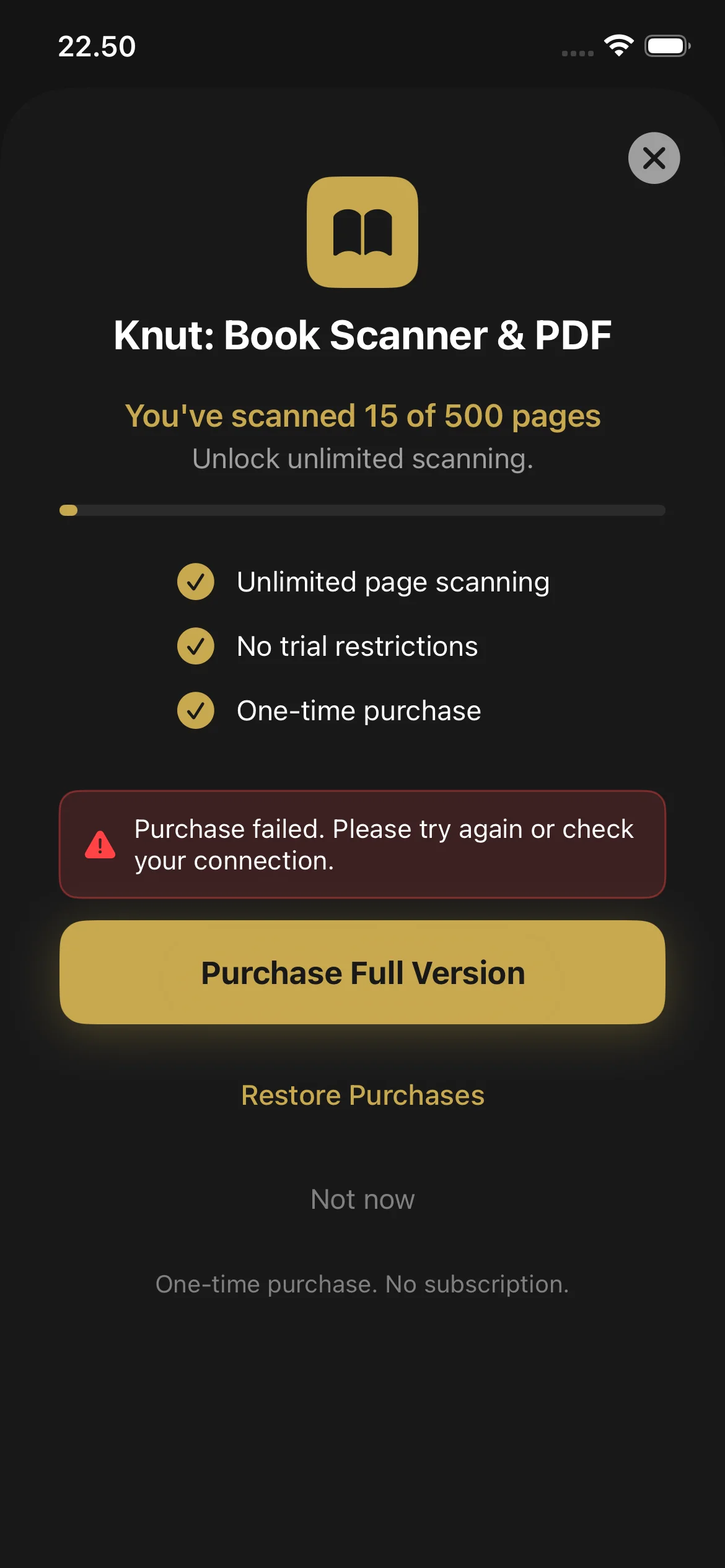
當您達到 500 頁時,App 會顯示購買畫面。在購買完整版之前,您將無法掃描新頁面。不過您仍然可以:
- 在書庫中檢視並閱讀您現有的所有 PDF
- 分享與匯出您現有的 PDF
- 重新命名與刪除書籍
如何購買
- 達到試用上限時,購買畫面會自動出現。您也可從「設定 > 購買完整版」開啟。
- 點按「購買完整版」(US$2.99,一次性購買)。
- 使用 Face ID、Touch ID 或您的 Apple ID 密碼確認。
- 購買後,頁面掃描將不受限制。無訂閱,無重複收費。
回復購買
- 前往「設定」。
- 點按「回復購買」。
- 您的購買將由 App Store 驗證,並解鎖掃描功能。
疑難排解
仍需要協助嗎?
If you have a question not answered in this guide, review the Troubleshooting section above for common issues.